
Gameplay-Clips mit nur einem Hotkey speichern
Veröffentlicht
Um gerade geschehene Spielmomente mit einem Hotkey zu speichern, starte den Replaypuffer von OBS (Replay Buffer) und belege die Aktion Wiederholung speichern. Der Hotkey sichert bereits erfasstes Material, statt erst nach dem Highlight eine neue Aufnahme zu starten.1
Du sollst einen Moment ohne Menüwechsel mitten im Match sichern können. Eine verlässliche Belegung ist wichtiger als eine ausgefallene Kombination. Teste daher die komplette Routine vor einer wichtigen Spielsitzung. Die Menünamen entsprechen der deutschen Oberfläche von OBS 32; in anderen Versionen können sie leicht abweichen.
Die Aufgabe des Hotkeys verstehen
Der Ablauf besteht aus drei Schritten: vor dem Spielen puffern, einen Moment speichern und die Datei anschließend bearbeiten. Diese Anleitung behandelt den zweiten Schritt.
Wer Aufnahme starten belegt und die vergangene Minute erwartet, wählt die falsche Aktion. Eine normale Aufnahme beginnt ab dem Start; die Replay-Speicherung greift auf einen bereits laufenden Puffer zu.
Falls der Puffer noch nicht eingerichtet ist, beginne mit der OBS-Replay-Buffer-Anleitung.
Den nativen OBS-Hotkey einrichten
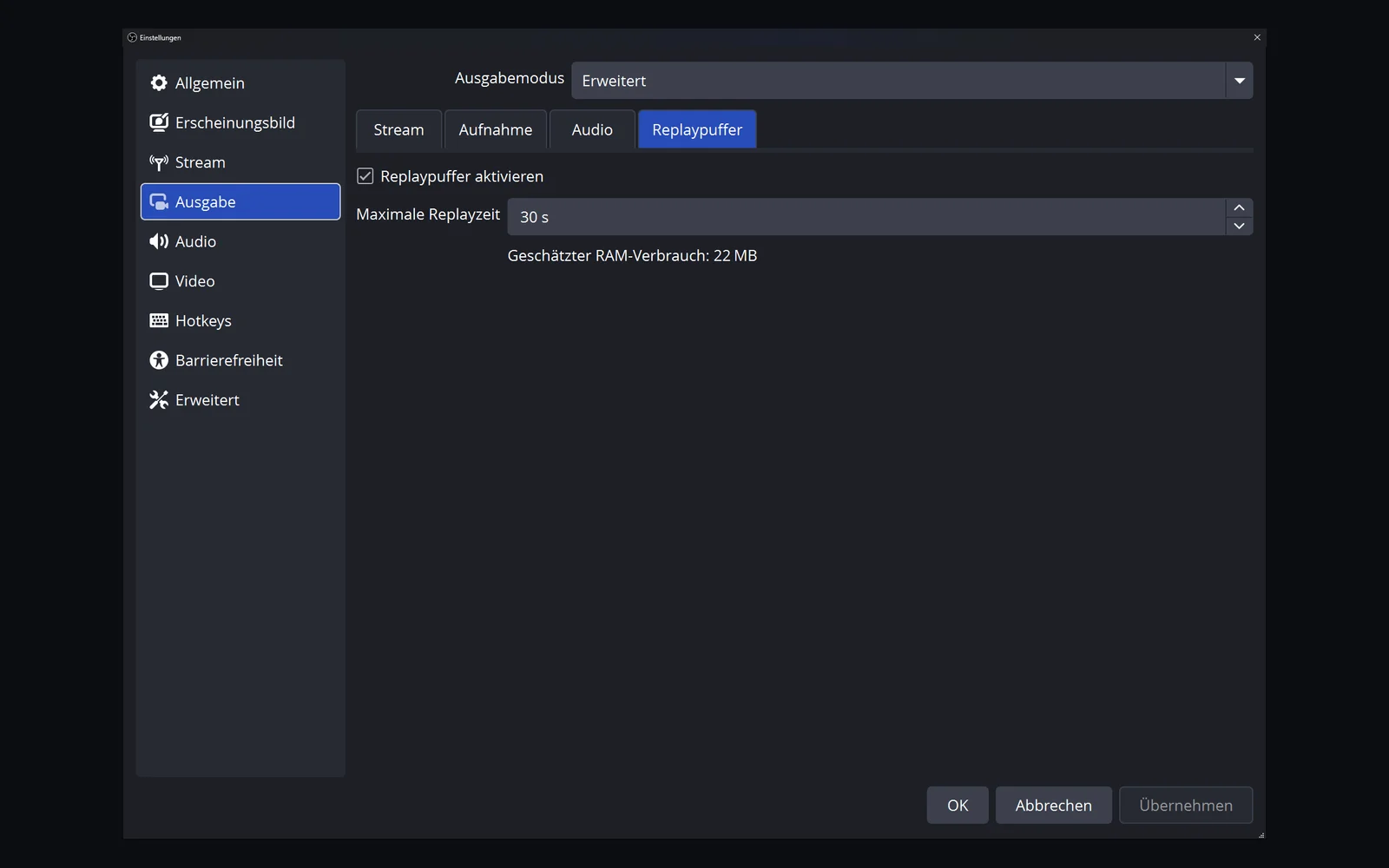
- Öffne Einstellungen → Ausgabe, aktiviere den Replaypuffer und übernimm die Einstellung.
- Suche unter Einstellungen → Hotkeys die Aktion Wiederholung speichern.
- Wähle eine Taste oder Kombination ohne wichtige Spielbelegung. Eine freie Funktionstaste kann ein Testkandidat sein, aber keine allgemeine Empfehlung.
- Übernimm die Belegung, schließe das Einstellungsfenster und klicke im Bereich Steuerung auf Replaypuffer starten.
- Lass etwas Material erfassen, drücke einmal und öffne die neue Datei.1
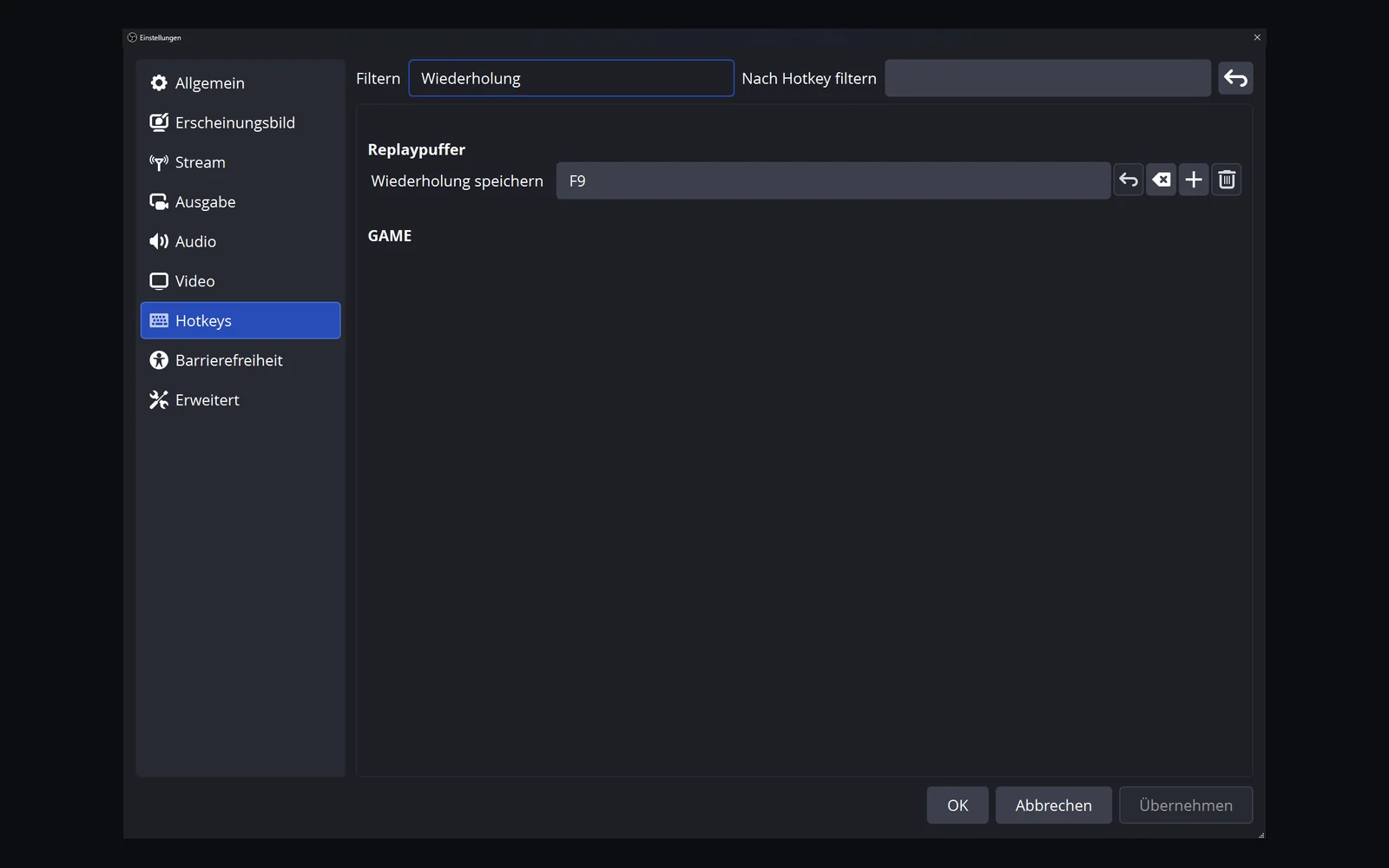
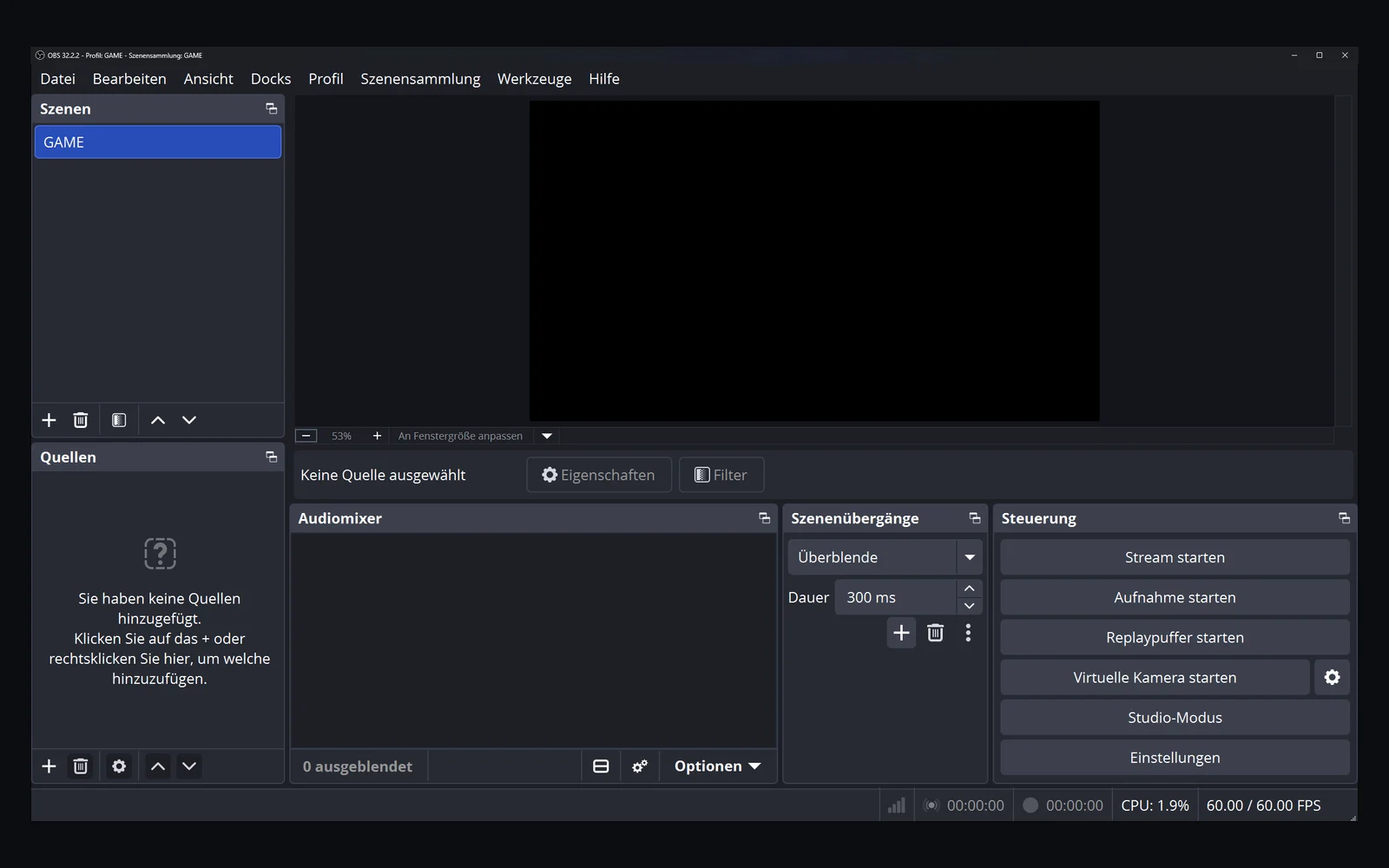
Belege deine Testkombination nicht gleichzeitig mit mehreren OBS-Aktionen. Wenn sie auch die Szene wechselt, wird die Fehlersuche unnötig unübersichtlich.
Nach deinen tatsächlichen Bewegungen auswählen
Überlege, wo deine Hände am Ende einer gelungenen Aktion sind. Ein Hotkey, für den du die ganze Steuerung loslassen musst, kann unpraktisch sein. Eine vertraute Kombination könnte bereits Voicechat, Overlay oder Tastatursoftware steuern.
Notiere die Kombination und ihre zuständige Anwendung. Bei einem Nummernblock teste denselben Num-Lock-Zustand wie beim Spielen. Bei einem Makropad sollte zunächst die normale Tastatur funktionieren; konfiguriere erst danach das Gerät für dieselbe Kombination.
„Ein Hotkey“ bedeutet nicht zwingend eine einzelne physische Taste. Eine Kombination ist ebenfalls möglich. Wähle die für dein Setup am wenigsten störende Variante und bleibe dabei.
Drei Tests statt nur eines OBS-Tests
OBS im Vordergrund: Prüfe Belegung und Aufnahmeziel.
Spiel im Vordergrund: Prüfe, ob die Kombination die richtige Anwendung erreicht.
Normale Spielsteuerung: Teste mit den Bewegungs- und Modifikatortasten, die du gewöhnlich gedrückt hältst. Ein zusätzlicher Modifikator kann die empfangene Kombination ändern.
Öffne nach jedem Test die neue Datei, statt nur einer Benachrichtigung zu vertrauen. Kontrolliere Szene und Ton. Scheitert lediglich der Test im Spiel, untersuche Konflikte und die Option Einstellungen → Erweitert → Hotkeyfokusverhalten: Hotkeys nie deaktivieren verhindert, dass OBS seine Hotkeys abhängig davon deaktiviert, ob sein Fenster im Vordergrund ist. Die Einstellung löst keine Tastenkonflikte und garantiert nicht, dass OBS den Hotkey in jedem Spiel empfängt. Das ist noch kein Nachweis eines defekten Puffers.
Weitere Schritte stehen in der Replay-Buffer-Fehlersuche.
Einen Clador-Forge-Trigger verwenden
Öffne in Clador Forge die Einstellungen des Auslösers und wähle das Tastenkürzel, das einen Moment speichert. Standard ist Alt + Numpad 5.2 Entscheide, welche Anwendung die Kombination verarbeitet: native OBS-Speicherung oder Clador-Forge-Trigger. Vermeide zwei unabhängige Aktionen auf derselben Kombination, sofern du diese Konfiguration nicht bewusst getestet hast.
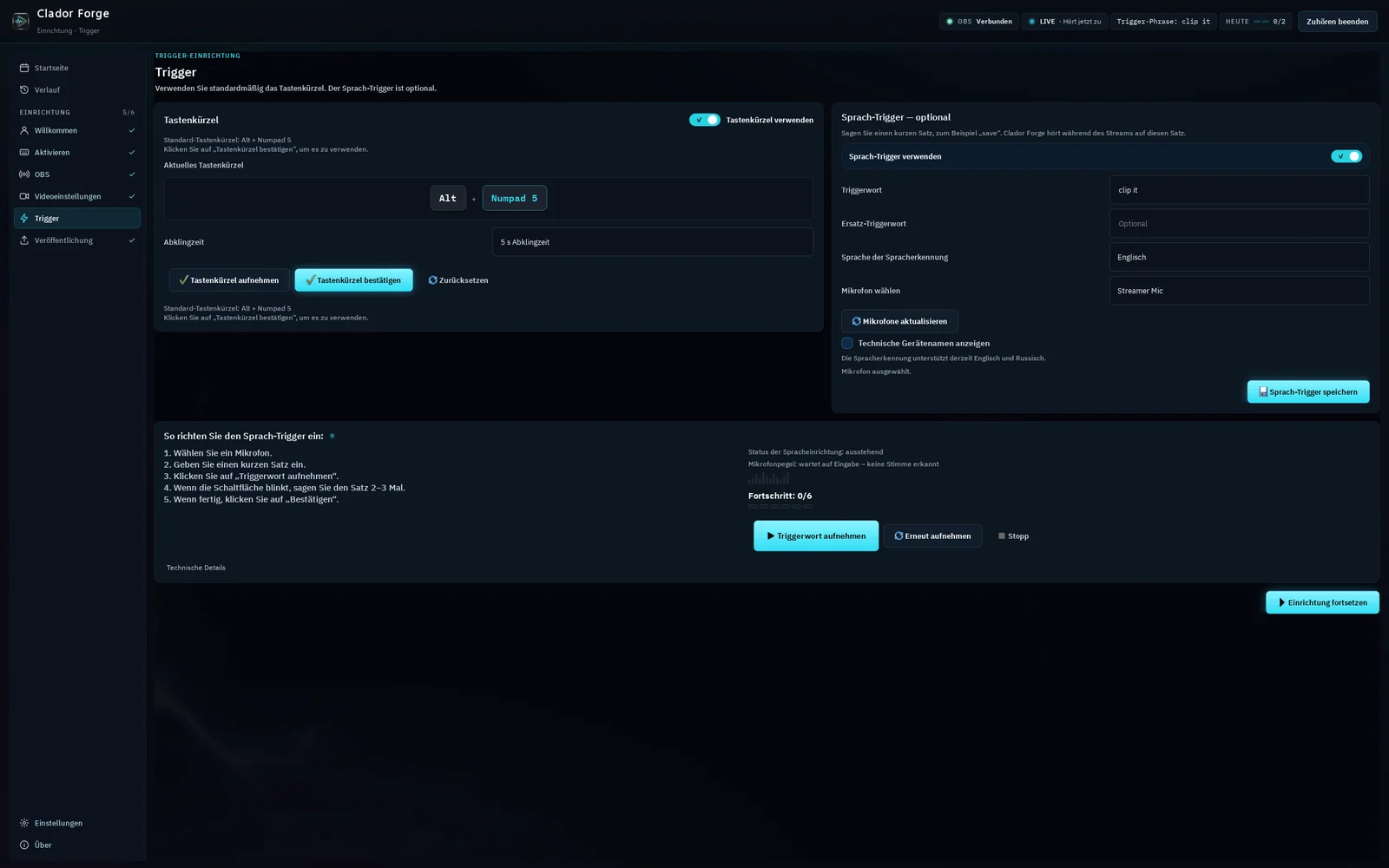
Wenn du magst, aktiviere den Sprachauslöser und speichere einen Moment per Sprachbefehl. Clador Forge macht aus dem gespeicherten Moment ein Hochformat-Video: Es platziert Gameplay und Webcam, fügt Untertitel hinzu und schreibt Titel, Beschreibung und Hashtags. Das Video erscheint als Karte im Kalender der App, zur nächsten freien Veröffentlichungszeit. Sind die heutigen Zeiten belegt, rutscht es zur nächsten freien. Zur geplanten Zeit wird das Video automatisch veröffentlicht: Du musst nichts drücken. Mit Creator Starter darf ein Video bis zu 30 Sekunden lang sein, mit Creator Pro bis zu 90 Sekunden; ein Clip, der die maximale Videolänge deines Tarifs überschreitet, bleibt im Kalender, bis du ihn auf eine zulässige Länge gekürzt hast. Mehr dazu in der Anleitung und bei den Tarifen.
Nutze die Verbindungs- und Triggeranleitung. Prüfe, ob ein wirklich gespeicherter Moment in der Anwendung ankommt. Ein funktionierender Hotkey beweist noch nicht, dass Bildausschnitt, Untertitel und Veröffentlichung eingerichtet sind.
Nach dem Speichern den Inhalt prüfen
Eine korrekte Aufnahme ist noch kein guter Short. Behalte den nötigen Kontext, entferne Wartezeiten und kontrolliere, ob die Aktion im Hochkantbild verständlich bleibt. Private Chats oder fremdes Material solltest du nicht veröffentlichen, nur weil sie zufällig aufgenommen wurden.
Sobald die Speicherung zuverlässig klappt, fahre mit OBS-Replays in YouTube Shorts umwandeln fort.
Häufige Fragen
Kann ich Material vor dem Pufferstart zurückholen?
Nicht mit diesem Ablauf. Der Hotkey kann nur bereits vom laufenden Puffer erfasstes Material sichern.
Gibt es eine Standardtaste für alle?
Eine einzige Belegung passt nicht zu jedem Spiel, jeder Tastatur und jedem Bedienbedarf. Wähle bewusst und teste, statt einen unbekannten Standard anzunehmen.
Brauche ich für einfaches Speichern eine Zusatzanwendung?
Nein. OBS besitzt eigene Replay-Hotkeys.1 Clador Forge ergänzt nachgelagerte Arbeitsschritte, ist aber keine Voraussetzung für die grundlegende Speicherfunktion.