
Sauvegarder un clip de jeu avec un seul raccourci clavier
Publié
Un raccourci de sauvegarde permet de conserver un moment juste après qu’il s’est produit. Dans OBS, cela suppose que le Replay Buffer était déjà en fonctionnement. La touche enregistre les images récentes ; elle ne démarre pas une capture capable de retrouver le passé.1
Pour une configuration fiable, séparez trois opérations : capturer le jeu, sauvegarder un replay, puis transformer cet extrait en vidéo prête à publier. Un seul geste peut déclencher un flux configuré dans une application, mais ces étapes doivent tout de même fonctionner. Les intitulés des menus suivent l’interface française d’OBS 32 ; dans une autre version, ils peuvent légèrement varier.
Préparer le tampon avant d’attribuer une touche
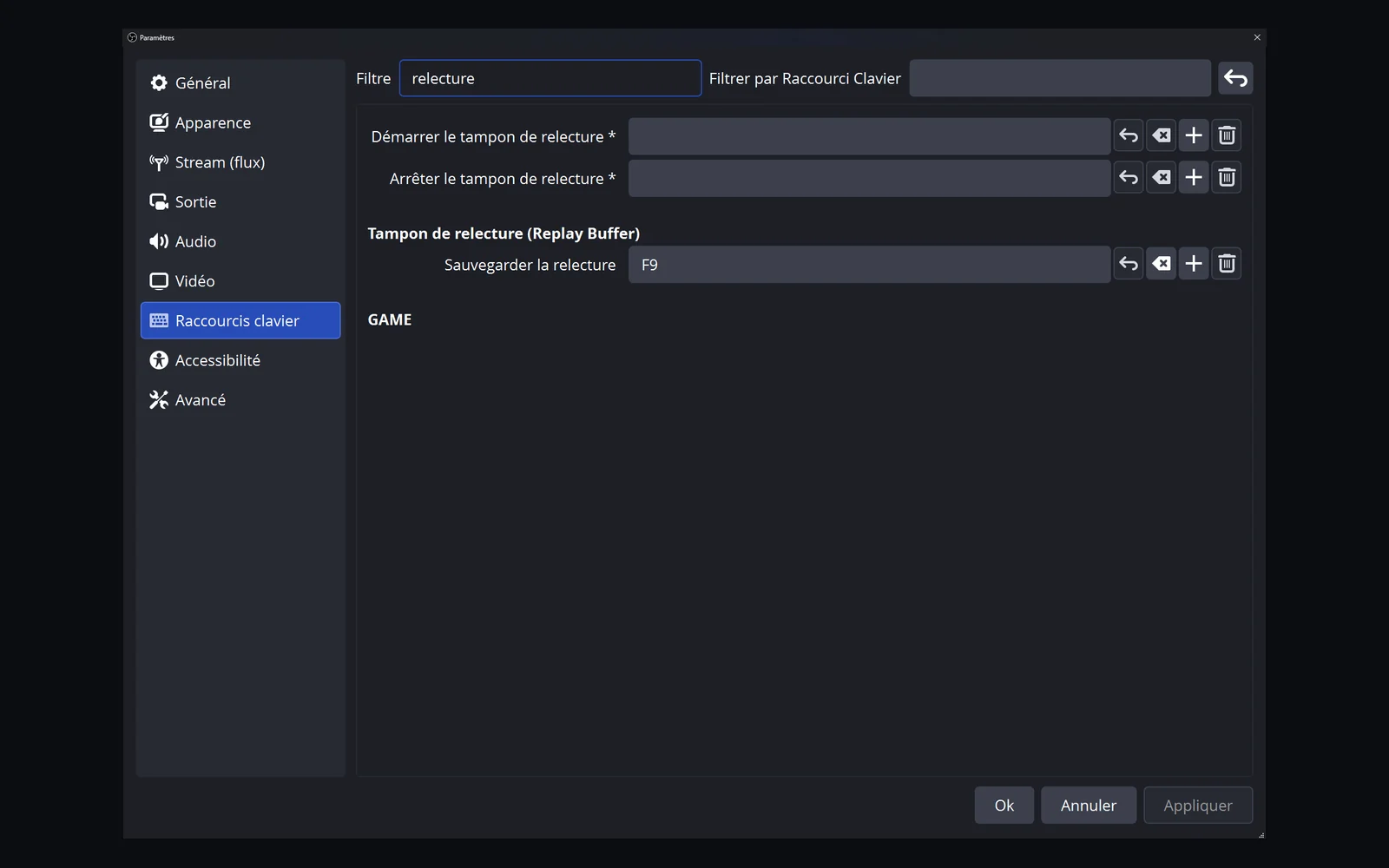
Commencez par une scène correctement cadrée, avec le son du jeu et votre microphone. Activez le tampon dans les paramètres de sortie et choisissez un dossier de destination. Le guide de configuration du Replay Buffer détaille cette préparation.
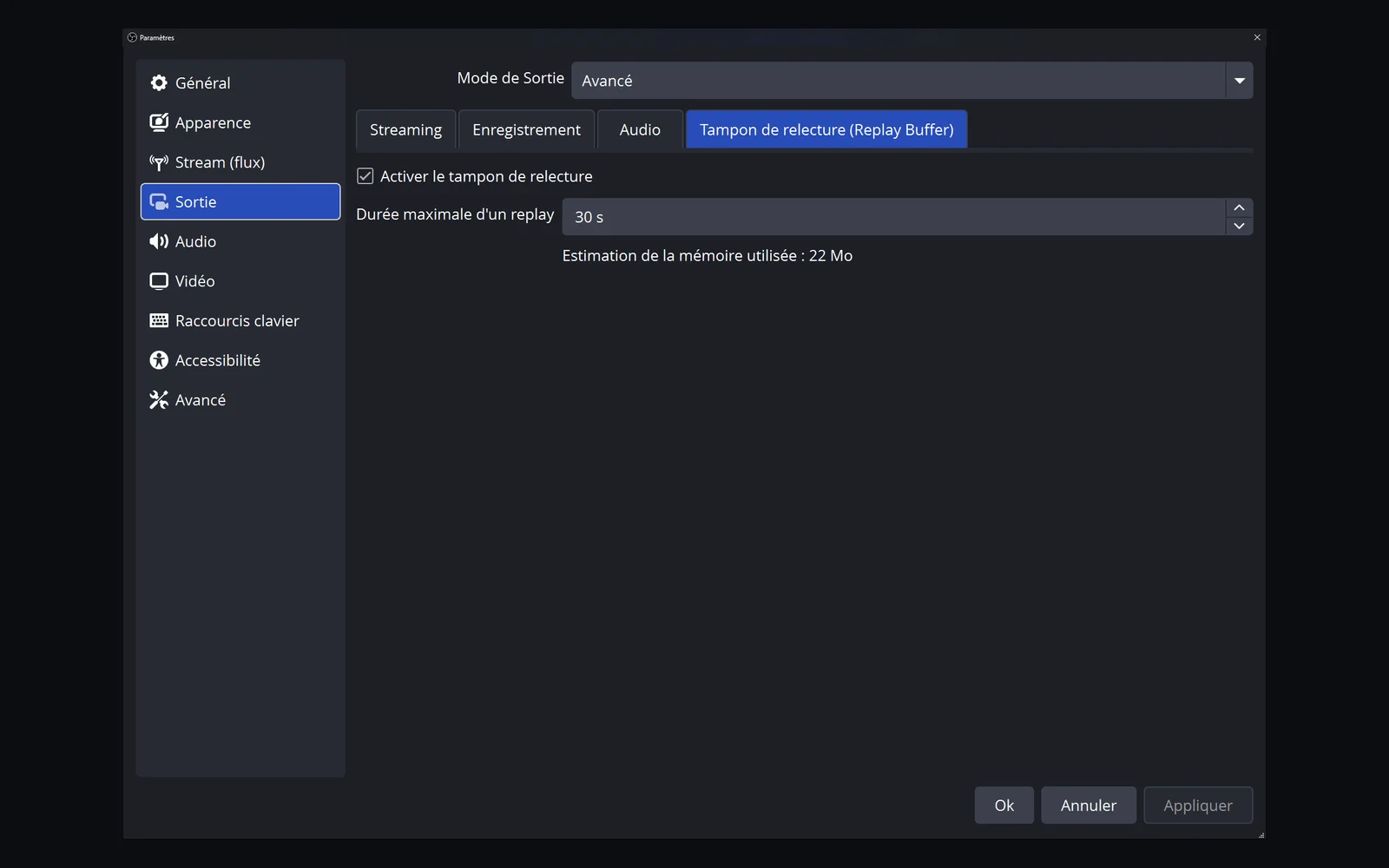
Pour ce premier test, cliquez sur Démarrer le tampon de relecture dans le panneau Commandes, attendez quelques secondes, puis cliquez sur Sauvegarder la relecture à côté du bouton d’arrêt et ouvrez le fichier créé. Ce test de sauvegarde directe évite de rechercher un conflit clavier alors que la capture elle-même n’est pas prête.
Attribuer la bonne action dans OBS
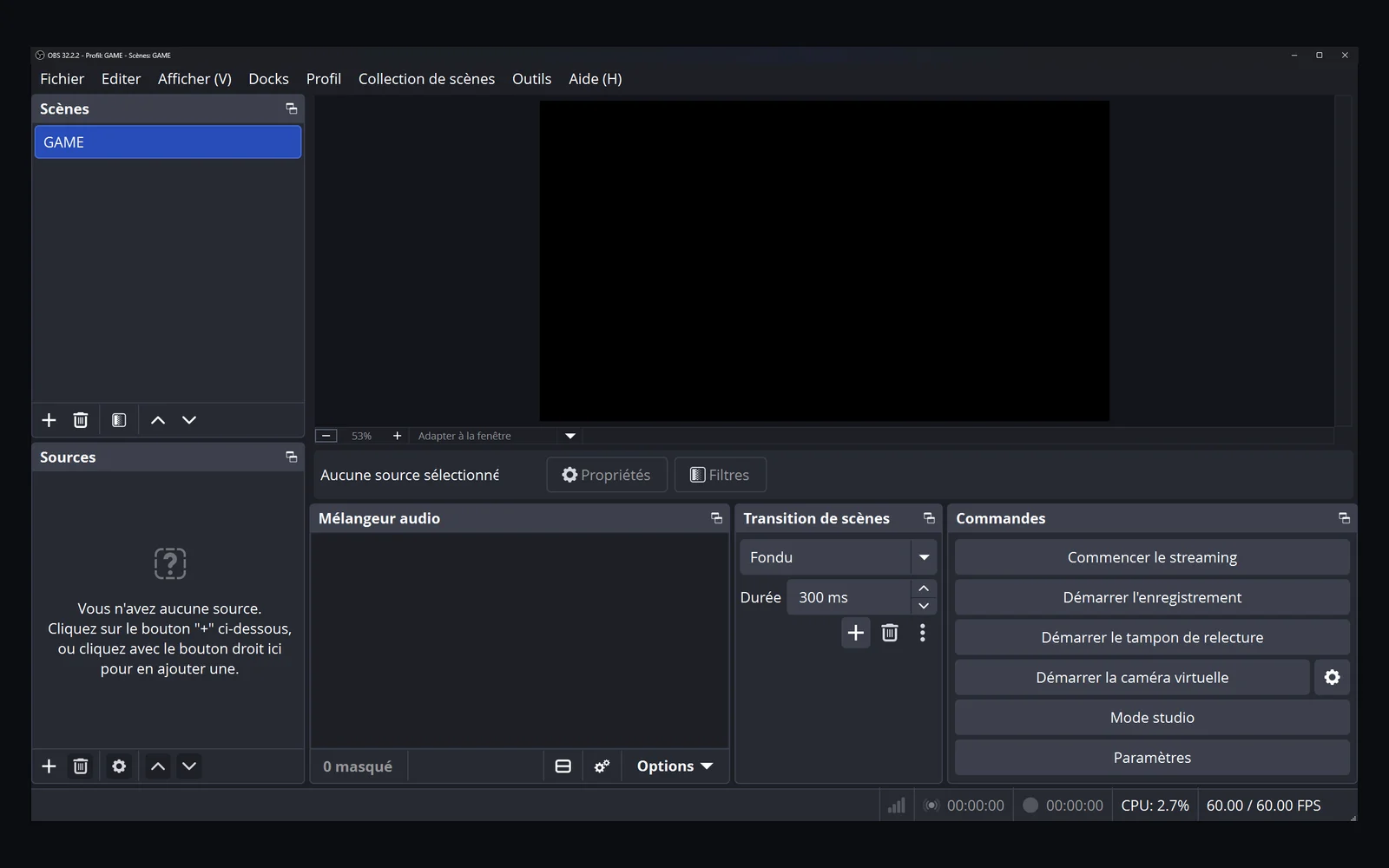
- Ouvrez Paramètres → Raccourcis clavier.
- Repérez Sauvegarder la relecture, à ne pas confondre avec Démarrer l'enregistrement ou Arrêter le tampon de relecture.
- Choisissez une combinaison non utilisée dans votre configuration.
- Appliquez les paramètres et fermez la fenêtre des paramètres. Si le tampon ne fonctionne pas déjà, cliquez sur Démarrer le tampon de relecture dans le panneau Commandes.
- Laissez une courte scène s’accumuler, utilisez le raccourci une fois, puis ouvrez le nouveau fichier.1
Ne copiez pas une touche présentée comme universelle. Une combinaison disponible sur un clavier peut être utilisée par un jeu, un overlay ou un logiciel constructeur sur un autre PC.
Choisir une combinaison utilisable en pleine partie
La touche doit être accessible sans vous faire perdre le contrôle du jeu. Évitez un raccourci qui entre en conflit avec le micro, le chat ou une action fréquente. Si vous utilisez le pavé numérique, testez avec le même état de verrouillage numérique que pendant vos parties.
Vérifiez les logiciels susceptibles d’intercepter la combinaison. Un bouton de clavier programmable ou un contrôleur externe peut être pratique, mais commencez par faire fonctionner un raccourci ordinaire avant d’ajouter une macro.
Un seul raccourci peut être une combinaison de touches, pas nécessairement une touche physique unique. La fiabilité compte davantage qu’un choix théorique parfait. Notez votre combinaison et l’application chargée de la recevoir pour faciliter les futurs dépannages.
Faire trois essais complémentaires
| Situation | Ce qu’elle vérifie |
|---|---|
| OBS au premier plan | L’action et l’attribution de base |
| Le jeu au premier plan | La réception du raccourci pendant une partie |
| Déplacement et touches habituelles maintenues | Les conflits dans vos conditions réelles |
Après chaque essai, contrôlez le fichier créé et son contenu. Une notification ou un signal sonore ne remplacent pas cette vérification. Si le problème dépend de la fenêtre sélectionnée, ouvrez Paramètres → Avancé → Comportement selon le focus : Ne jamais désactiver les raccourcis clavier empêche OBS de désactiver ses raccourcis selon que sa fenêtre est au premier plan ou non. Ce réglage ne résout pas les conflits de touches et ne garantit pas qu’OBS reçoive le raccourci dans tous les jeux.
Si la sauvegarde directe marche mais pas le clavier, ne commencez pas par changer l’encodeur. Le guide de dépannage du Replay Buffer permet d’isoler chaque étape.
Éviter deux applications sur le même raccourci
Décidez quel outil doit recevoir le geste. Vous pouvez utiliser le raccourci natif d’OBS pour enregistrer un fichier, ou le déclenchement prévu par Clador Forge dans son flux connecté à OBS. Dans Clador Forge, ouvrez les réglages du déclencheur et choisissez le raccourci clavier qui enregistre un moment. Par défaut, c’est Alt + Numpad 5.2
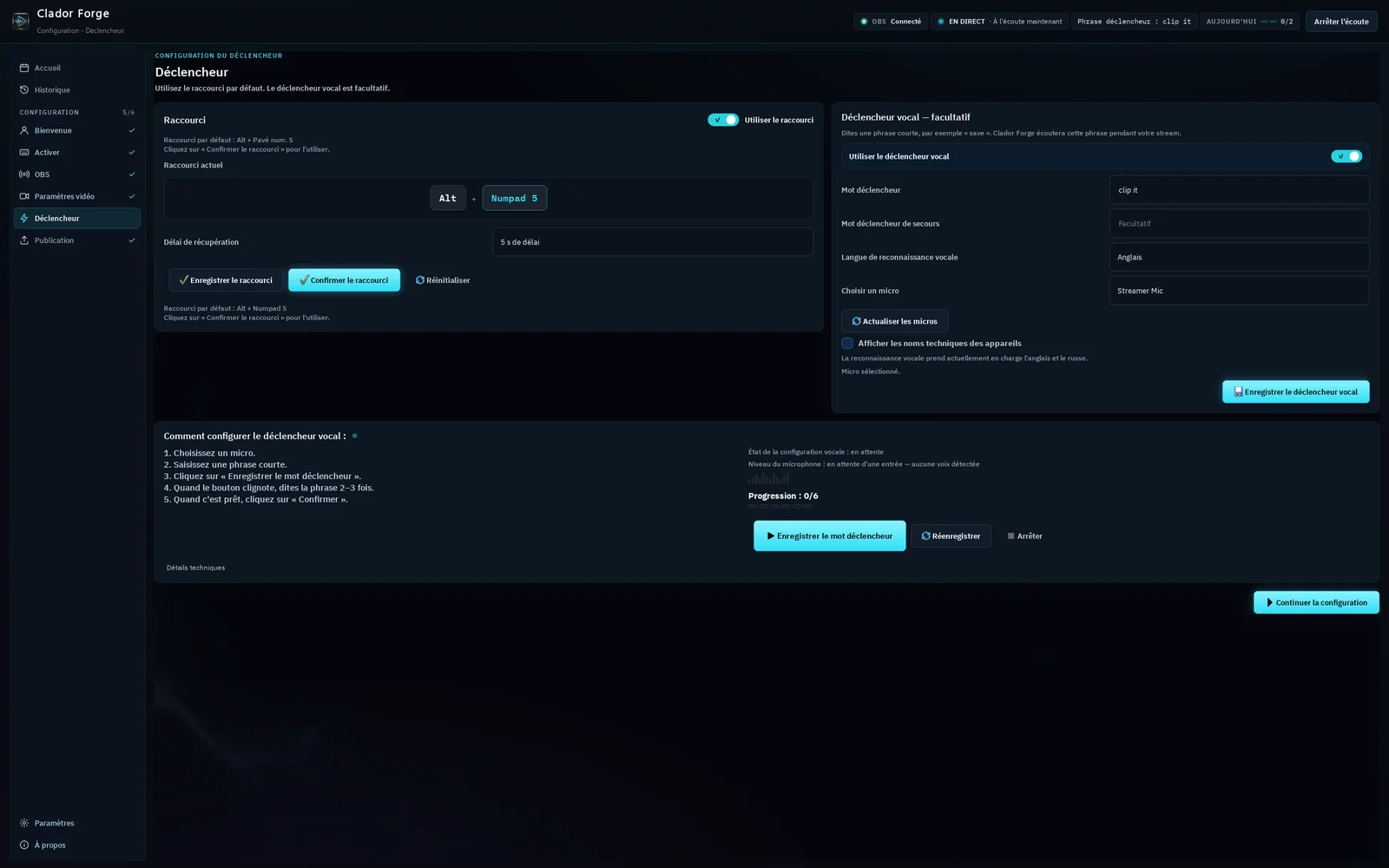
Si vous préférez, activez le déclencheur vocal et enregistrez un moment avec une commande vocale. Clador Forge crée une vidéo verticale à partir du moment enregistré : il place votre jeu et votre webcam, ajoute des sous-titres et rédige un titre, une description et des hashtags. La vidéo apparaît sous forme de carte dans le calendrier de l’application, à la prochaine heure de publication libre. Si les heures du jour sont prises, elle passe à la suivante. À son heure, la vidéo est publiée automatiquement : vous n’avez rien à faire. Avec Creator Starter, une vidéo peut durer jusqu’à 30 secondes, et jusqu’à 90 secondes avec Creator Pro ; un clip dont la durée dépasse la limite de votre offre reste dans le calendrier jusqu’à ce que vous le raccourcissiez pour respecter cette limite. Consultez le guide et les offres.
N’attribuez pas aveuglément la même combinaison aux deux systèmes. Cela peut rendre le résultat difficile à comprendre : vous ne saurez plus quelle action a produit quel fichier. Testez un seul chemin, puis conservez celui qui correspond au flux voulu.
Avec Clador Forge, vérifiez d’abord la connexion à OBS et les paramètres de capture dans le guide de l’application.
Distinguer sauvegarde et publication
Sauvegarder le replay dans OBS ne signifie pas que le clip a été recadré, sous-titré ou publié. Pour un flux automatisé, vérifiez séparément le fichier source, le traitement, les destinations connectées et le statut final.2
Conservez assez de contexte pour comprendre l’action. Avant publication, vérifiez aussi que l’extrait ne contient pas de données privées ou de contenus que vous n’êtes pas autorisé à utiliser. Un déclenchement rapide ne dispense pas d’une relecture du résultat.
Questions fréquentes
Un raccourci peut-il récupérer une action survenue avant le démarrage du tampon de relecture ?
Non. La procédure repose sur des images déjà capturées par le tampon en cours d’exécution, pas sur une récupération rétroactive.1
Quelle est la meilleure combinaison ?
Celle qui est disponible, accessible et testée dans votre jeu. Il n’existe pas de choix universel valable pour tous les claviers et logiciels.
Faut-il une application supplémentaire pour la sauvegarde simple ?
Non. OBS fournit le Replay Buffer et les raccourcis correspondants.1 Une application connectée ajoute un autre flux, par exemple la préparation de clips. Pour le montage suivant la sauvegarde, consultez transformer un replay OBS en YouTube Short.