
Le Replay Buffer d’OBS ne sauvegarde pas : guide de dépannage
Publié
Quand le Replay Buffer d’OBS ne sauvegarde pas, commencez par distinguer deux situations : aucun fichier n’a été créé ou le fichier n’est pas dans le dossier attendu. Testez ensuite la sauvegarde directement dans OBS avant d’accuser le raccourci clavier ou une application connectée.
Faites ces vérifications pendant une session d’essai. Changez un seul élément, sauvegardez à nouveau et notez le résultat. Une partie importante ne doit pas servir d’unique test de votre configuration. Les intitulés des menus suivent l’interface française d’OBS 32 ; dans une autre version, ils peuvent légèrement varier.
1. Vérifier que le tampon tourne réellement
Dans Paramètres → Sortie, confirmez que le Tampon de relecture (Replay Buffer) est activé. Appliquez les changements, puis cliquez sur Démarrer le tampon de relecture dans le panneau Commandes. Activer la fonction et démarrer son fonctionnement ne sont pas la même chose : OBS distingue les actions de démarrage, d’arrêt et de sauvegarde.1
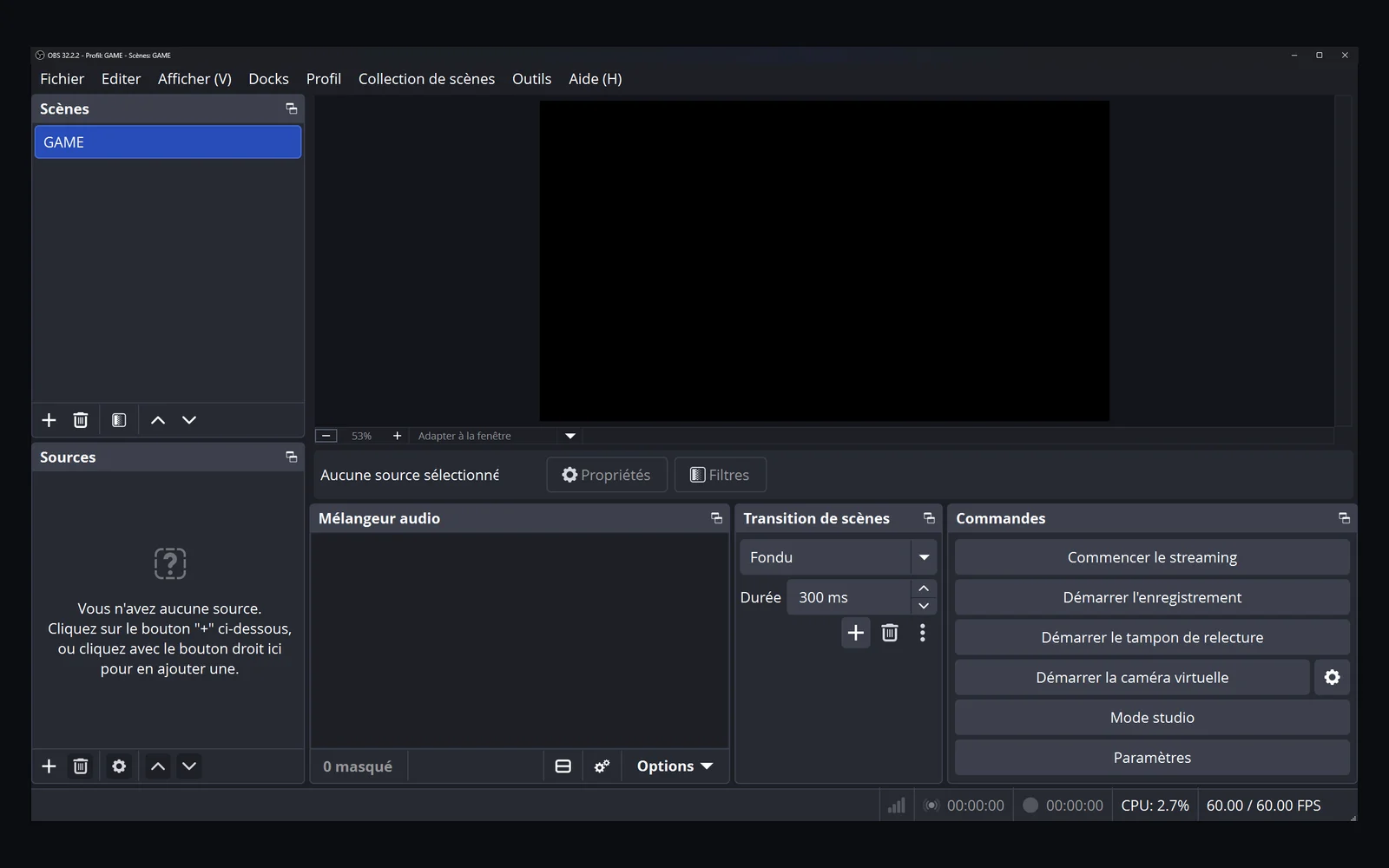
Laissez quelques images s’accumuler avant de sauvegarder. Si OBS était fermé au moment du passage intéressant, il ne peut pas reconstruire cette séquence. Vérifiez également que la scène d’essai contient une source vidéo active.
2. Tester la sauvegarde sans le raccourci du jeu
Cliquez sur Sauvegarder la relecture dans OBS même : tant que le tampon tourne, ce petit bouton se trouve à côté d’Arrêter le tampon de relecture dans le panneau Commandes. Si un fichier apparaît, le fonctionnement de base et la destination ont réussi cet essai. Il devient plus utile de rechercher un conflit de touches que de modifier l’encodeur.
Si aucune méthode ne produit de fichier, continuez avec le dossier et les paramètres de sortie. Si OBS crée bien le replay mais que Clador Forge ne réagit pas, traitez ces deux étapes séparément.
| Résultat de l’essai | Prochaine vérification |
|---|---|
| La commande directe fonctionne, pas le raccourci | Action attribuée et conflits de touches |
| Aucun fichier avec les deux méthodes | Tampon actif, destination et journal OBS |
| Le fichier existe mais semble muet | Pistes audio et piste sélectionnée en lecture |
| Le fichier existe, sans nouveau clip dans l’application | Vérifiez la connexion de l’application, puis testez le déclencheur de Clador Forge (étape 6) |
Ce tableau organise le diagnostic. Il ne prétend pas qu’une seule cause explique tous les incidents.
3. Retrouver le véritable dossier d’enregistrement
Consultez le Chemin d'accès de l'enregistrement dans les paramètres de sortie, plutôt qu’un ancien raccourci sur le bureau. OBS documente ce réglage comme destination des fichiers enregistrés.2 Triez le dossier par date de modification et effectuez une nouvelle sauvegarde pour identifier précisément le fichier.
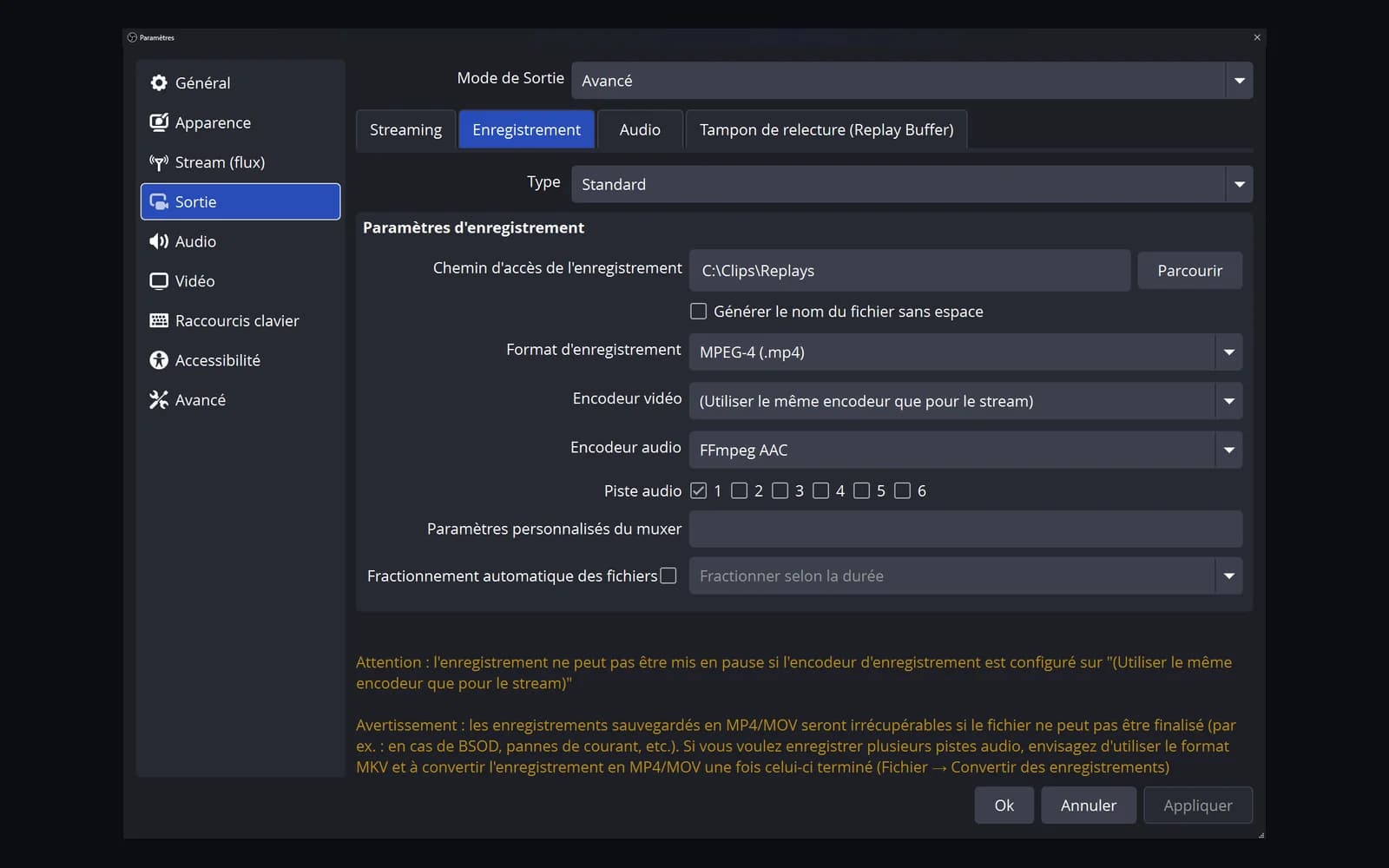
Vérifiez l’espace disponible et les droits d’écriture. Si le dossier se trouve sur un disque débranché ou dépend d’un service de synchronisation, essayez un dossier local que vous contrôlez. Sauvegardez vos anciennes captures avant toute suppression.
Un fichier présent mais illisible correspond à un autre problème. Conservez l’original, essayez un lecteur compatible et vérifiez les formats acceptés par le logiciel de montage. Le remuxage change le conteneur ; il ne recrée pas une séquence qui n’a jamais été enregistrée.2
4. Examiner le raccourci indépendamment
Dans Paramètres → Raccourcis clavier, assurez-vous d’avoir attribué la touche à Sauvegarder la relecture, et non à Démarrer l'enregistrement ou à Arrêter le tampon de relecture. Testez une combinaison inutilisée avec OBS au premier plan, puis avec le jeu sélectionné, et enfin en effectuant vos déplacements habituels.
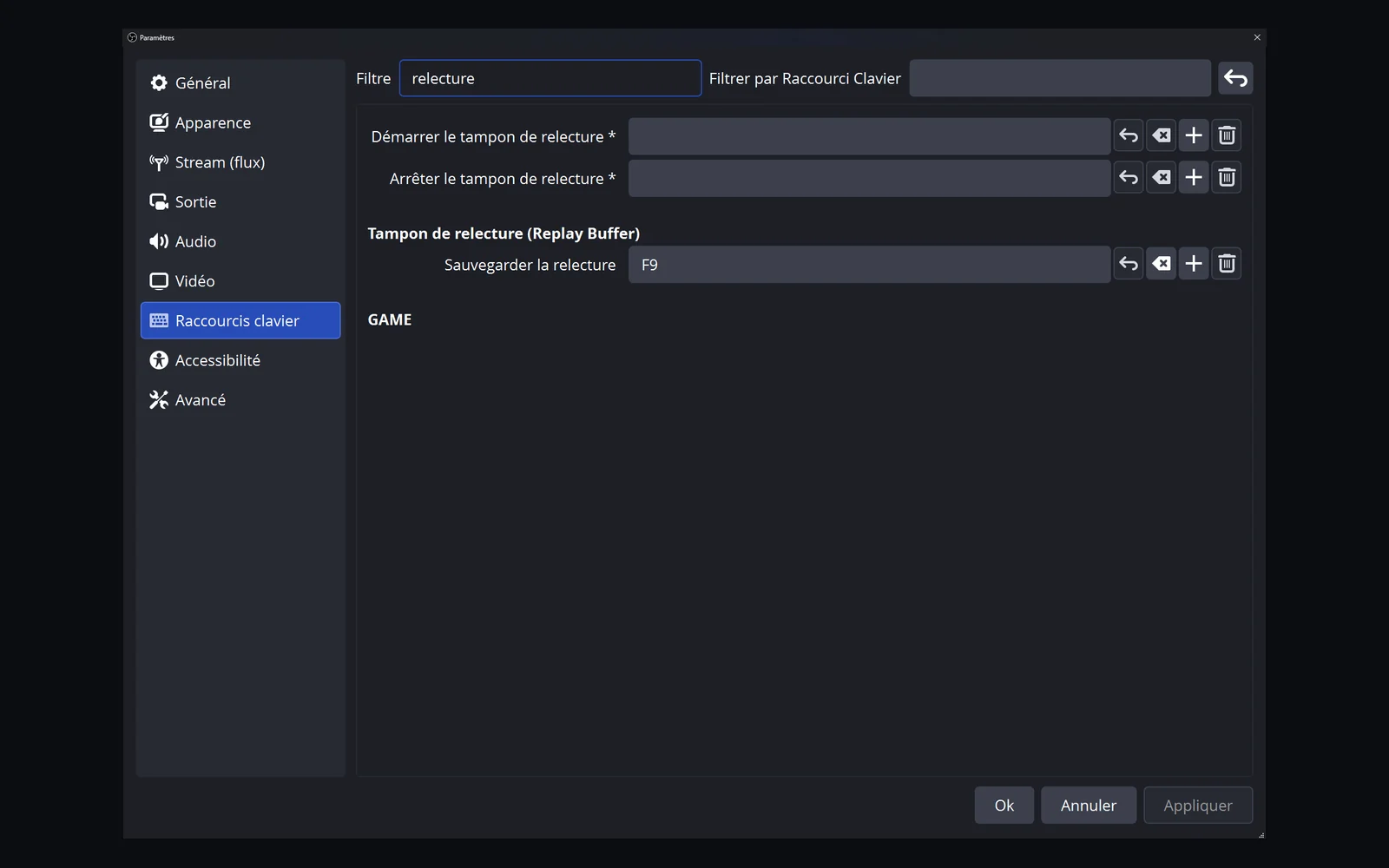
Cherchez la même combinaison dans les utilitaires du clavier, les overlays et les autres outils de capture. Notez si l’incident ne concerne qu’un jeu. Désactiver l’antivirus ou l’anti-triche n’est pas une étape générique de ce diagnostic.
Le guide pour sauvegarder avec une seule touche reprend la procédure de configuration.
5. Réduire la charge lorsque les symptômes le justifient
Si le replay est figé, endommagé ou accompagné d’avertissements d’encodage, simplifiez la configuration de sortie. Essayez des sources moins exigeantes ou un réglage d’enregistrement plus léger, puis faites un nouveau clip. OBS publie un guide consacré aux problèmes de charge d’encodage et de rendu.3
Un tampon immense ou la qualité maximale ne résolvent pas automatiquement un échec de sauvegarde. Obtenez d’abord un essai court stable, puis augmentez progressivement la charge.
6. Séparer OBS du traitement par Clador Forge
Vérifiez que Clador Forge est ouvert et que vous êtes connecté à votre compte. Si l’application affiche « OBS is not reachable », vérifiez qu’OBS est ouvert et que son serveur WebSocket est activé. Relancez ensuite le test de connexion dans l’étape de configuration d’OBS de l’application.4
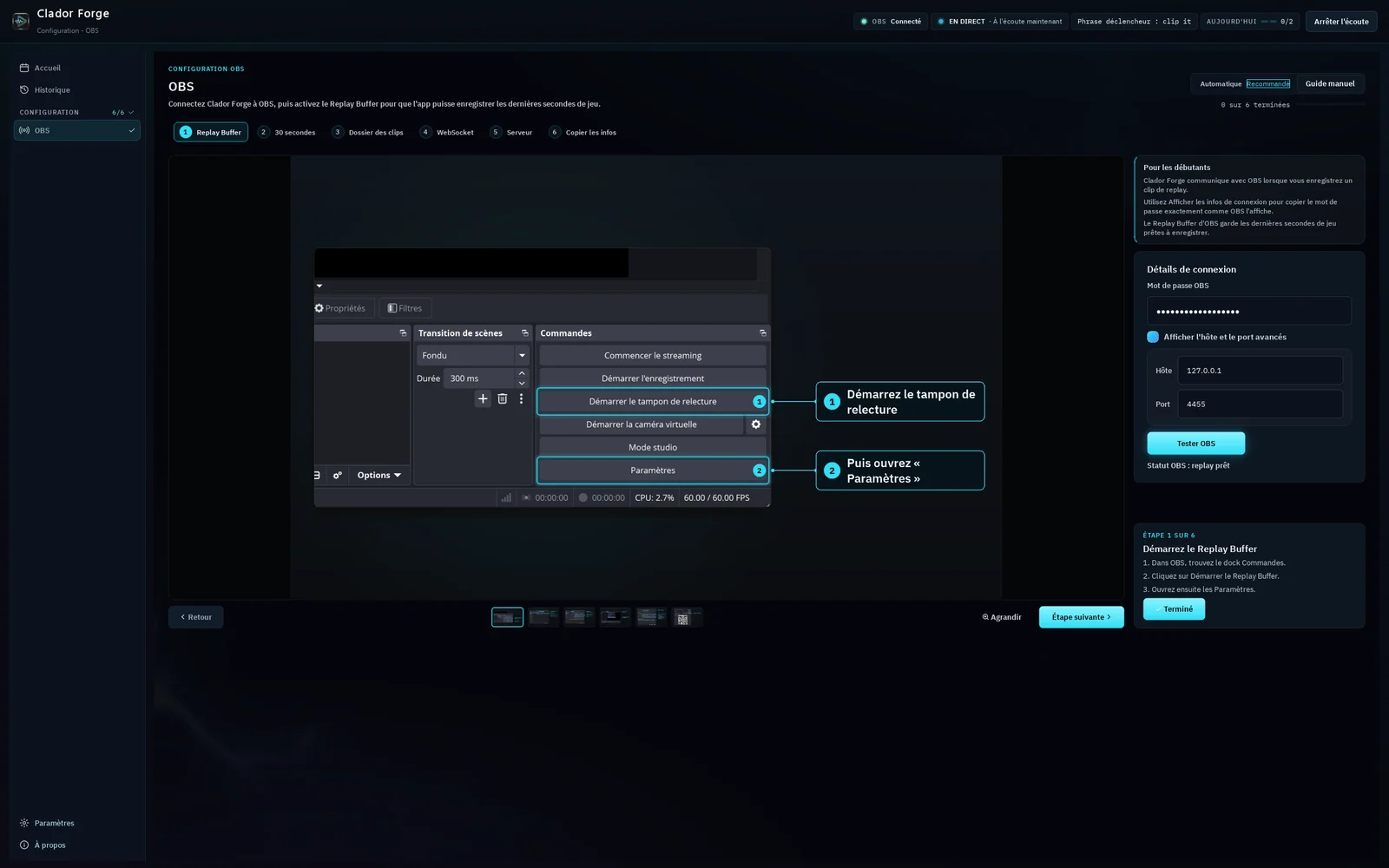
Si la sauvegarde directe dans OBS fonctionne, conservez ce fichier de test. Enregistrez ensuite un nouveau moment de test avec le déclencheur de Clador Forge et vérifiez si un clip apparaît dans l’application. Ce sont deux vérifications distinctes : un fichier sauvegardé directement dans OBS ne confirme pas, à lui seul, que le flux de Clador Forge fonctionne. Si aucun clip n’apparaît après l’utilisation du déclencheur de l’application, indiquez quel déclencheur vous avez utilisé, à quel moment, où OBS a enregistré le fichier et quel état ou message d’erreur l’application a affiché. Ne modifiez plus les paramètres d’enregistrement OBS qui ont déjà réussi le test de sauvegarde directe.
Quand joindre un journal OBS
Reproduisez l’incident, puis ouvrez Aide → Fichiers journaux et choisissez la session concernée. Les consignes d’assistance OBS distinguent le journal actuel de celui de la session précédente.5 Relisez les informations avant de les partager et ne transmettez jamais de mot de passe, de jeton ou de clé de diffusion.
Indiquez la version d’OBS, l’action utilisée, le dossier attendu et le résultat de la sauvegarde directe. Ces détails sont plus exploitables qu’un simple « OBS ne marche pas ».
Questions fréquentes
Dois-je commencer par réinstaller OBS ?
Non : vérifiez d’abord le tampon, l’action et la destination. Sauvegardez la configuration avant une réinitialisation ou une réinstallation.
Le fichier contient l’image, mais pas le micro. La sauvegarde a-t-elle échoué ?
Le fichier a bien été créé. Poursuivez avec le diagnostic des pistes audio.
Que faire après la correction ?
Refaites le test complet du Replay Buffer, y compris une sauvegarde depuis le jeu, avant de dépendre de cette configuration.