
OBS Replay Buffer no guarda clips: guía de solución de problemas
Publicado
Si OBS Replay Buffer no guarda un clip, distingue primero entre no se creó ningún archivo y el archivo está en otra carpeta. Después prueba el guardado directamente en OBS antes de investigar el atajo o una aplicación conectada. Así evitas reinstalar software por una acción mal asignada.
Utiliza una sesión breve de práctica. Cambia una sola cosa, vuelve a guardar y anota el resultado. No hagas pruebas sobre la única grabación de un directo importante. Los nombres de los menús corresponden a OBS 32 en español; en otra versión pueden variar ligeramente.
1. Confirma que el búfer está funcionando
En Ajustes → Salida, comprueba que el Búfer de repetición esté activado. Aplica el cambio y pulsa Iniciar el Búfer de Repetición en el panel Controles. Habilitarlo no equivale a ponerlo en marcha: OBS dispone de acciones independientes para iniciar, detener y guardar.1
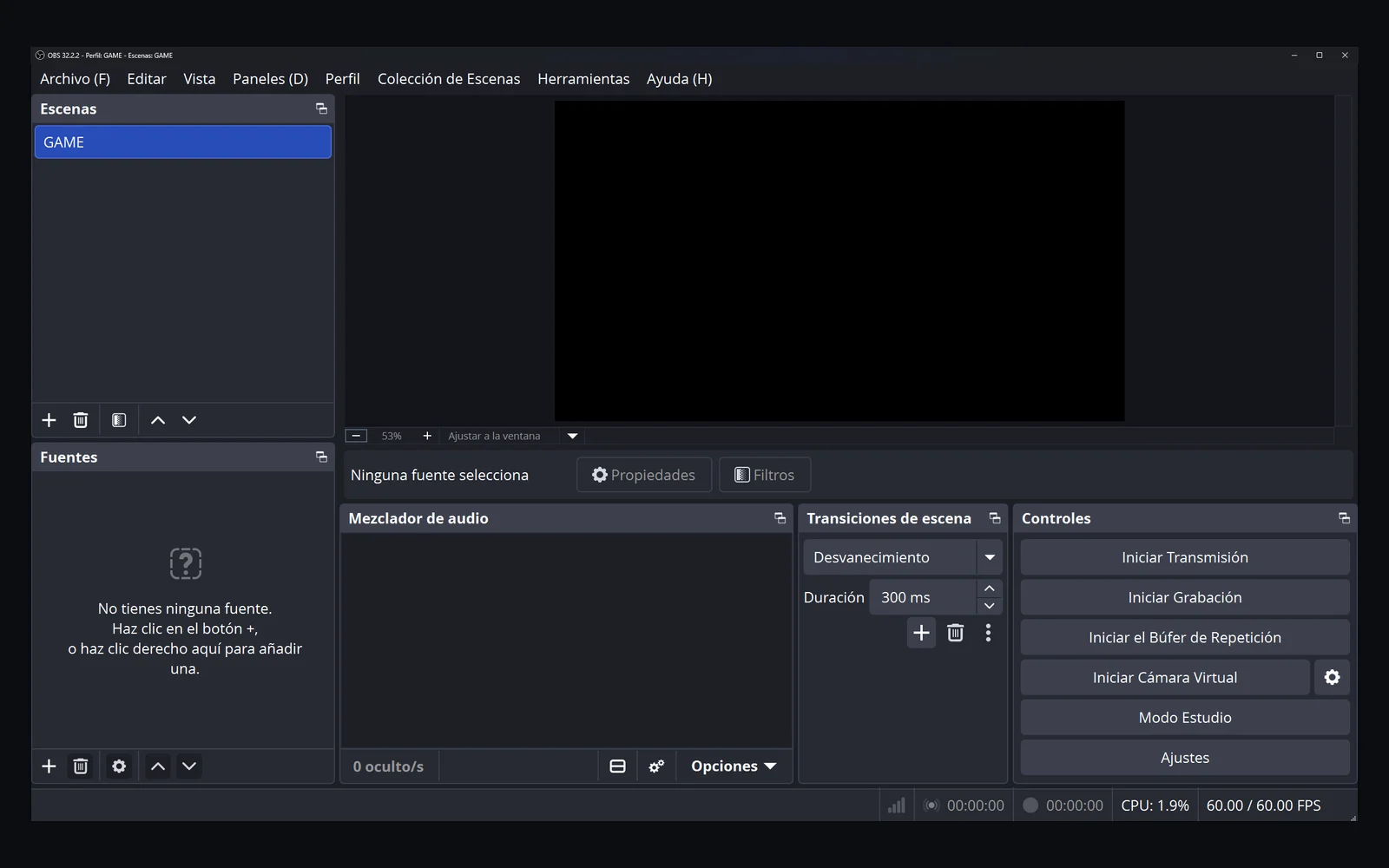
Deja que se acumule algo de vídeo antes de guardar. Si OBS estaba cerrado cuando ocurrió la jugada, el búfer no puede reconstruirla. Comprueba también que la escena actual tenga una fuente de vídeo activa.
2. Prueba sin el atajo del juego
Pulsa Guardar repetición en el propio OBS: mientras el búfer funciona, este pequeño botón aparece junto a Detener el Búfer de Repetición en el panel Controles. Si aparece un archivo, la carpeta y el funcionamiento básico han superado esa prueba. Concéntrate entonces en el atajo, no en cambiar el codificador.
Si no funciona ni el control directo ni el atajo, continúa con la carpeta y la grabación. Si OBS crea el archivo pero Clador Forge no reacciona, conserva esa diferencia como un síntoma separado.
| Resultado | Siguiente comprobación |
|---|---|
| El guardado directo funciona, el atajo no | Acción asignada y conflictos de teclas |
| Ningún método crea un archivo | Búfer activo, destino y registro de OBS |
| El archivo existe pero parece mudo | Pistas y selección de audio del reproductor |
| Hay archivo, pero la aplicación no muestra un clip | Comprueba la conexión de la aplicación y después prueba el activador de Clador Forge (paso 6) |
Es un orden de diagnóstico, no una explicación única para todos los fallos.
3. Comprueba el destino real
Mira Ruta de grabación en los ajustes de salida en lugar de confiar en un acceso directo antiguo. OBS identifica este ajuste como la ubicación de las grabaciones.2 Ordena la carpeta por fecha de modificación y crea otra prueba.
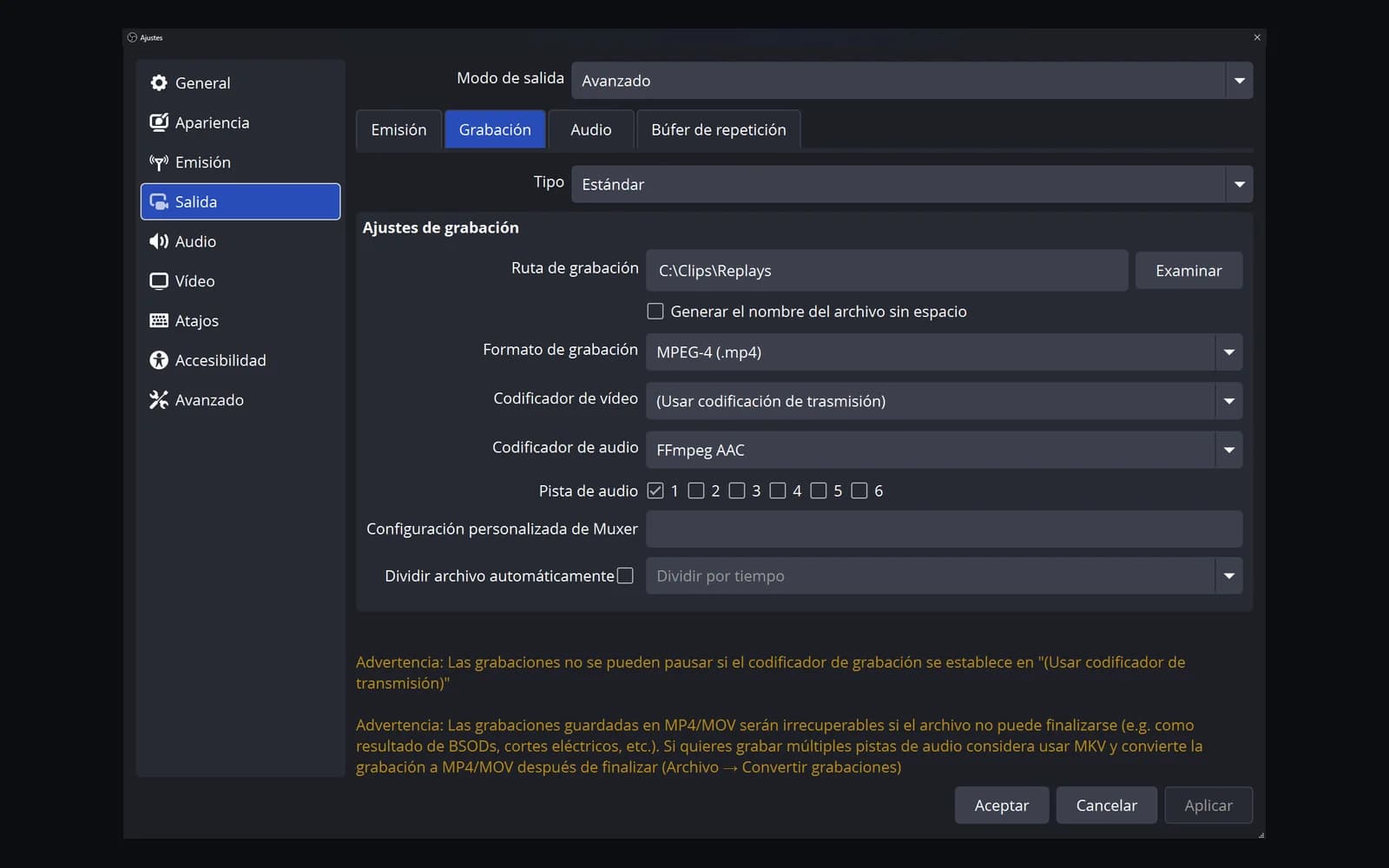
Revisa espacio libre y permisos de escritura. Si el destino depende de una unidad extraíble, desconectada o sincronizada, prueba una carpeta local que controles. No borres capturas antiguas sin copia de seguridad.
Que un archivo no se abra es distinto de que no se haya guardado. Conserva el original, usa un reproductor compatible y comprueba el formato admitido por el editor. Remultiplexar cambia el contenedor; no genera imágenes que nunca se grabaron.2
4. Revisa el atajo por separado
En Ajustes → Atajos, confirma que asignaste Guardar repetición, no Iniciar Grabación ni Detener el Búfer de Repetición. Elige una combinación libre y pruébala con OBS activo, con el juego activo y durante los movimientos normales de juego.
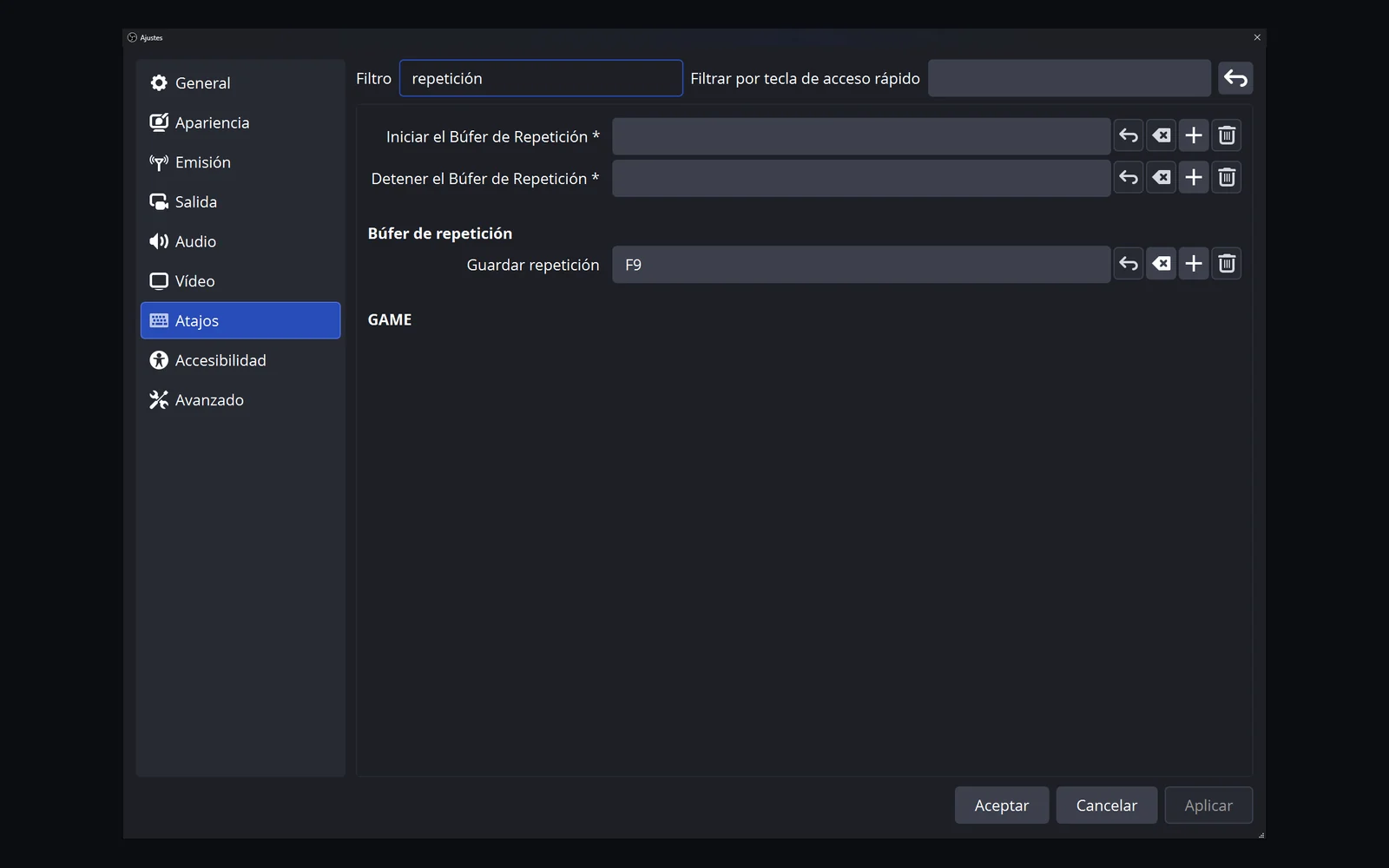
Comprueba si la utiliza también una herramienta de teclado, una superposición u otro programa de captura. Si solo falla en un juego, anótalo. No desactives protección de seguridad ni sistemas antitrampas como solución genérica.
La guía para guardar con un solo atajo explica una configuración limpia desde el principio.
5. Reduce la carga cuando el síntoma lo justifique
Si la repetición está dañada, congelada o acompañada de avisos del codificador, simplifica la grabación. Prueba fuentes o ajustes de salida menos exigentes y guarda un nuevo ejemplo. OBS mantiene una guía de diagnóstico de carga de codificación y renderizado.3
Un búfer enorme o la calidad máxima no arreglan por sí mismos el guardado. Primero consigue una prueba corta y estable; después aumenta la carga gradualmente.
6. Separa OBS de Clador Forge
En Clador Forge, comprueba que la aplicación esté abierta y que hayas iniciado sesión. Si la aplicación dice «OBS is not reachable», comprueba que OBS esté abierto y que su servidor WebSocket esté activado. Luego vuelve a hacer la prueba de conexión en el paso de configuración de OBS de la aplicación.4
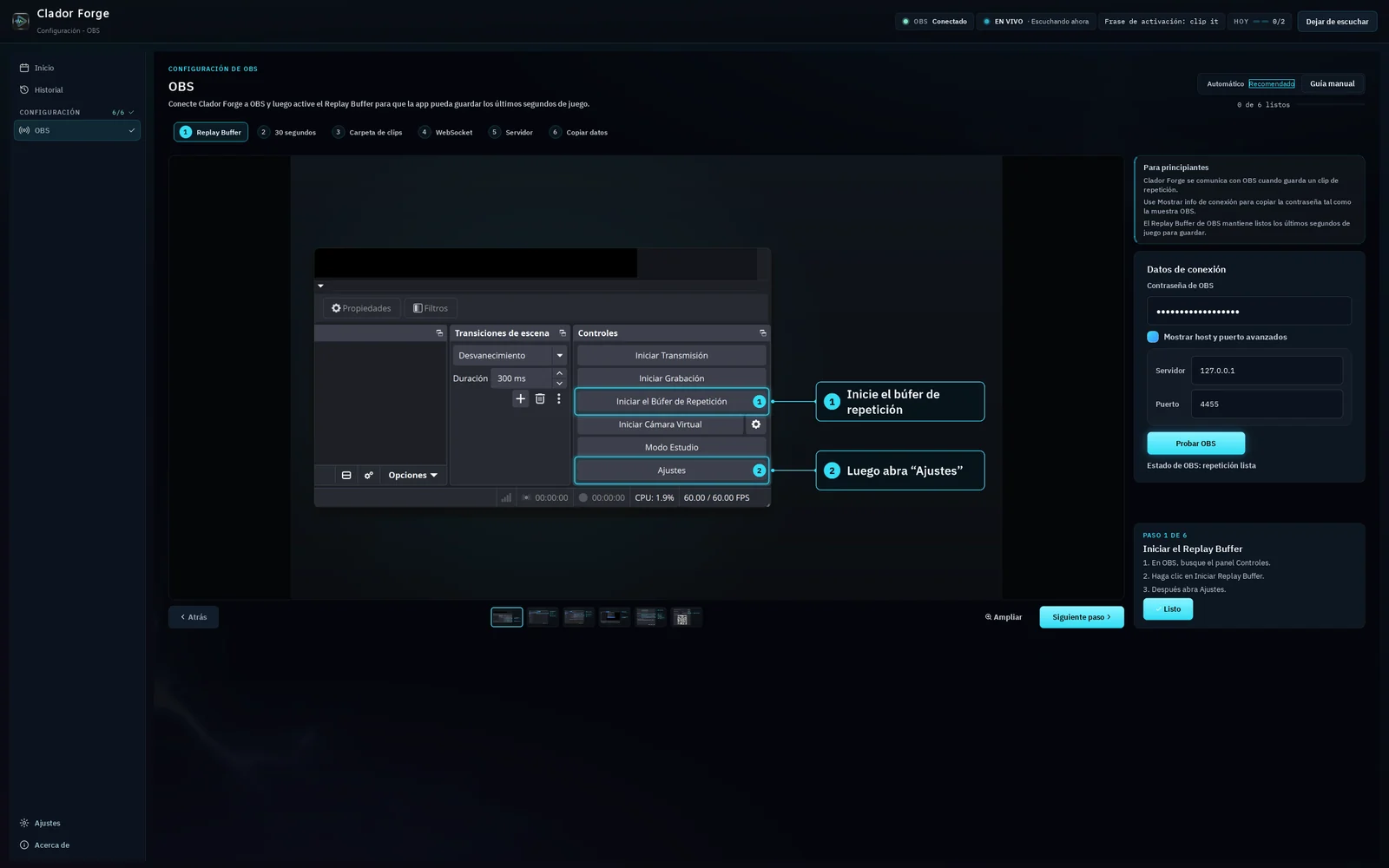
Si el guardado directo en OBS funciona, conserva ese archivo de prueba. Después guarda un nuevo momento de prueba con el activador de Clador Forge y comprueba si aparece un clip en la aplicación. Son dos comprobaciones distintas: un archivo guardado directamente en OBS no confirma por sí solo que el flujo de Clador Forge funcione. Si no aparece ningún clip después de usar el activador de la aplicación, indica qué activador usaste, cuándo lo usaste, dónde guardó OBS el archivo y qué estado o error mostró la aplicación. No sigas cambiando ajustes de grabación de OBS que ya superaron la prueba de guardado directo.
Cuándo utilizar un registro
Reproduce el fallo y abre Ayuda → Archivos de registro para seleccionar la sesión correspondiente. La documentación de soporte de OBS diferencia el registro actual del anterior.5 Revísalo antes de compartirlo: no publiques datos privados, contraseñas, tokens ni claves de emisión.
Incluye la versión de OBS, el método de guardado, la carpeta esperada y el resultado del control directo. Esos datos son más útiles que decir solamente que el búfer no funciona.
Preguntas frecuentes
¿Debo reinstalar OBS primero?
No como primera prueba. Revisa búfer, acción y carpeta. Haz una copia de los ajustes antes de reiniciar la configuración o reinstalar.
¿Si falta el micrófono, ha fallado el guardado?
El archivo ya existe. Investiga la ruta de audio con la guía de repeticiones sin sonido.
¿Cómo confirmo que está solucionado?
Repite la prueba completa de configuración, incluido el guardado dentro del juego, antes de depender de ella para una jugada real.