
Cómo configurar OBS Replay Buffer para clips de videojuegos
Publicado
OBS Replay Buffer permite guardar una jugada después de que ocurra, sin conservar una sesión completa solo para encontrar un momento. Activa el búfer, ponlo en marcha antes de jugar y utiliza la acción de guardar cuando suceda algo interesante. Iniciar el búfer y guardar una repetición son acciones distintas en OBS.1
Esta guía propone una primera configuración fiable en Windows. Los valores de prueba no son requisitos universales. Los nombres de los menús corresponden a OBS 32 en español; en otra versión pueden variar ligeramente.
Prepara una escena que merezca guardarse
Antes de tocar el búfer, comprueba la salida de OBS. El juego debe verse, el micrófono debe responder al hablar y el audio del juego debe llegar al mezclador. Guardar una escena equivocada no se soluciona ampliando la duración de la repetición.
Usa una escena con el encuadre que quieras conservar. Oculta las notificaciones privadas y los datos de tus cuentas. Si más adelante vas a crear clips verticales, deja espacio alrededor de la acción y evita taparla con una superposición grande. Para juegos en Windows, OBS documenta la fuente «Captura de juego» (Game Capture); utiliza una alternativa compatible cuando el juego no admita ese método.2
Activa e inicia Replay Buffer
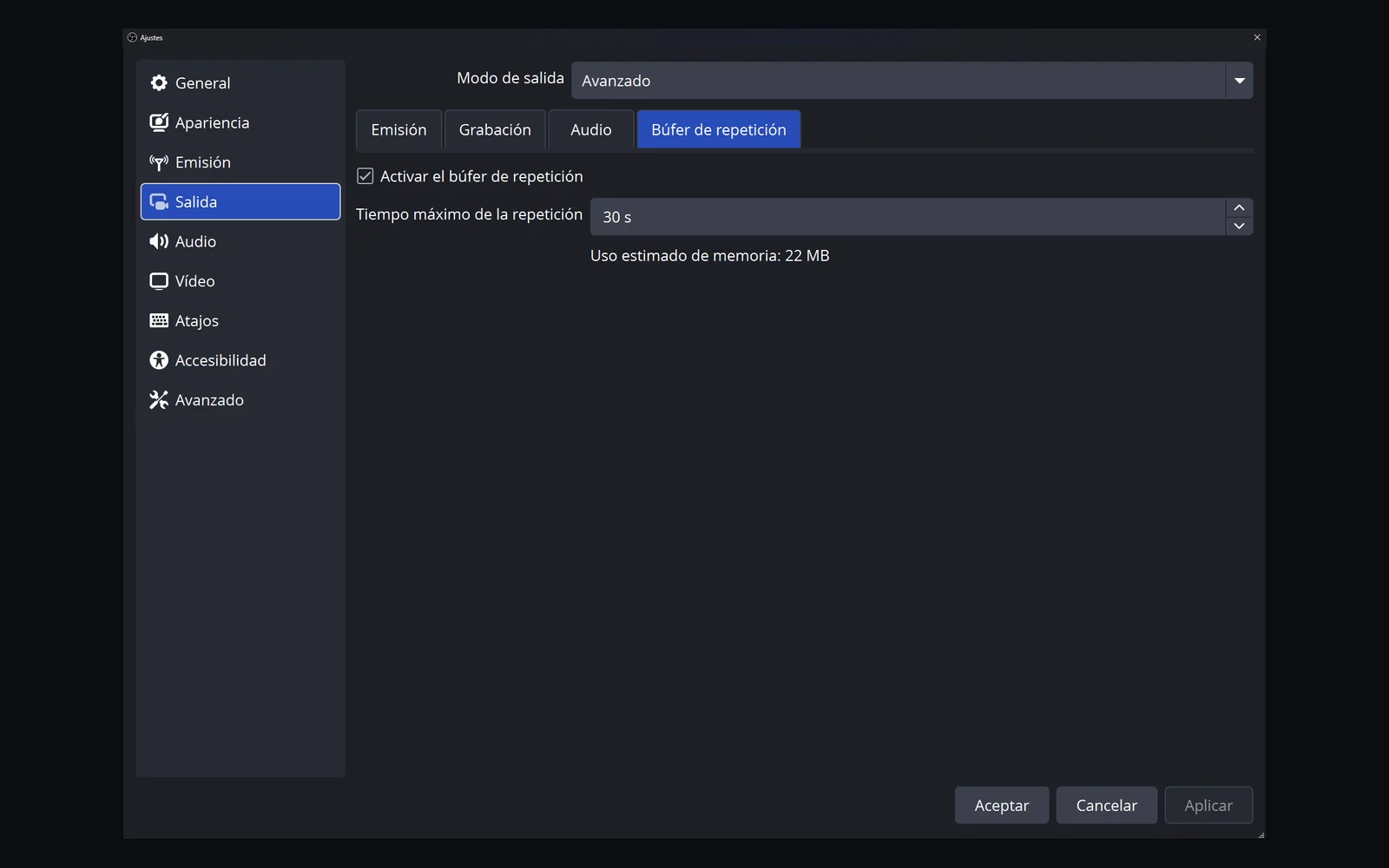
- Abre Ajustes → Salida y busca las opciones de Búfer de repetición. La distribución cambia según el modo de salida.
- Actívalo y ajusta Tiempo máximo de la repetición. Puedes probar 60 segundos para incluir preparación y reacción. Es un ejemplo de trabajo, no la duración perfecta para cualquier equipo.
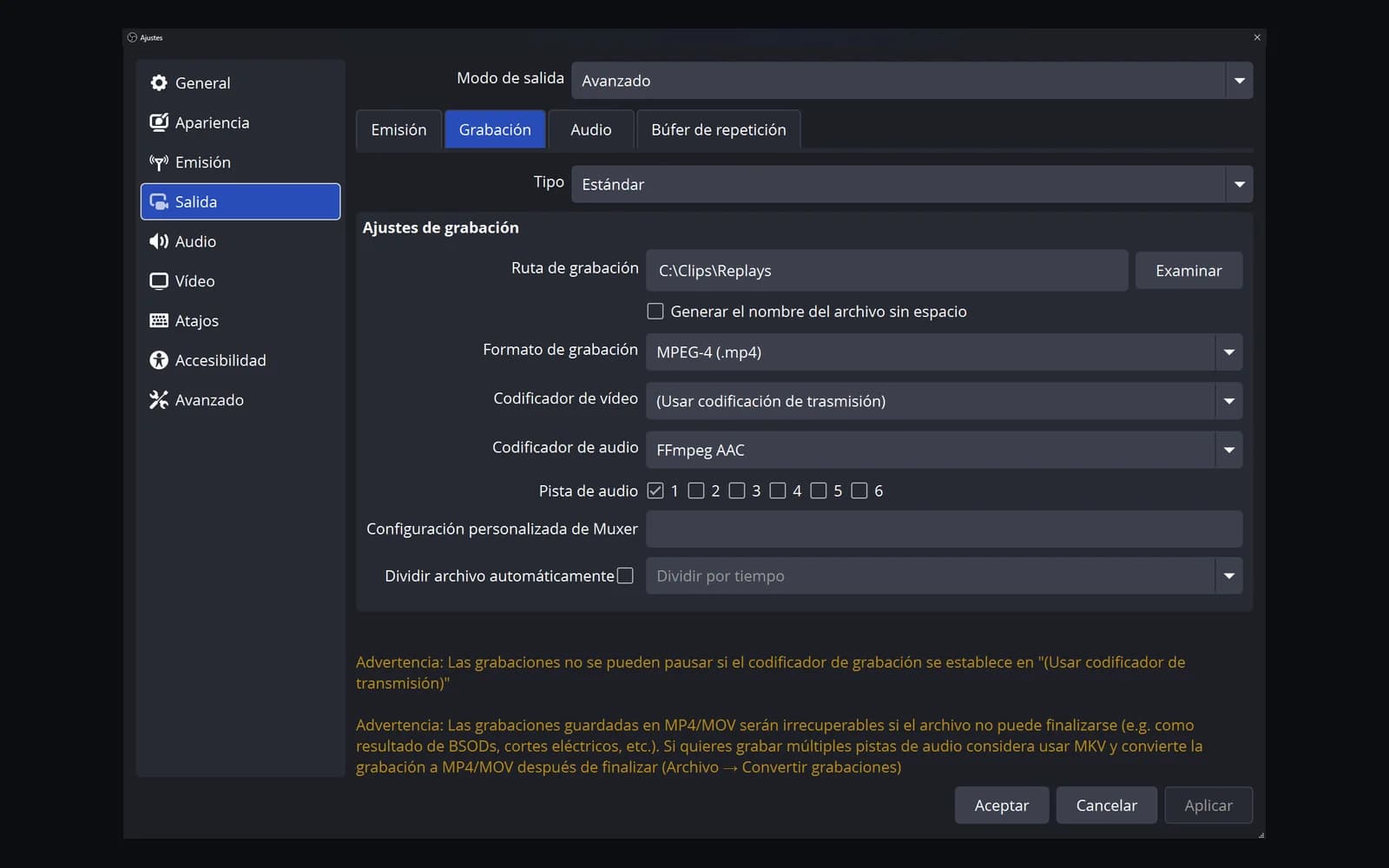
- Comprueba dónde se guardan las grabaciones y elige una carpeta que puedas encontrar fácilmente. Asegúrate de que haya espacio libre en el disco y de que puedas guardar archivos en esa carpeta.
- Aplica los cambios. En Atajos, asigna una tecla o combinación a la acción de guardar la repetición.
- Vuelve a la ventana principal e inicia el búfer de repetición desde los controles antes del momento que quieras capturar.13
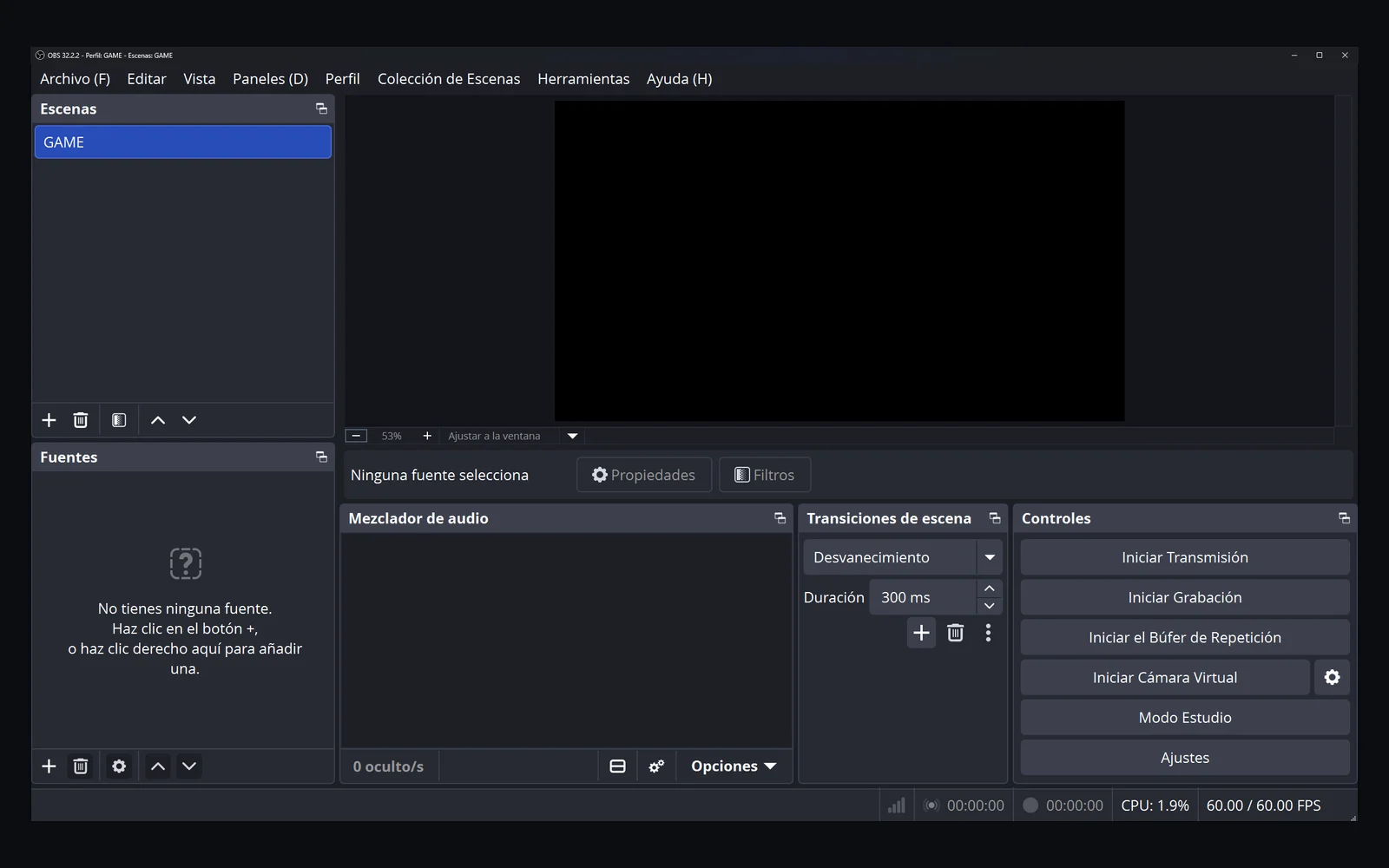
Marcar una opción no significa que el búfer ya esté funcionando. Tampoco puedes recuperar imágenes anteriores a su inicio: el atajo solo puede guardar material que realmente se haya capturado.
Elige la duración y la calidad mediante pruebas
Una repetición útil explica lo que pasó sin obligarte a recortar una larga espera cada vez.
| Momento habitual | Qué conviene conservar |
|---|---|
| Una eliminación rápida | La preparación, la acción y la reacción |
| Un clutch en varias fases | Las decisiones anteriores al desenlace |
| Una conversación divertida | La frase que da sentido a la respuesta |
Amplía la ventana cuando tus pruebas pierdan repetidamente el comienzo. Una ventana mayor necesita más recursos de almacenamiento temporal. No copies un límite de memoria o un ajuste del codificador sin comprobarlo: las opciones dependen de la configuración de salida y del codificador.4
Empieza con una configuración sencilla que guarde bien. Si el juego o el video presentan tirones, prueba ajustes menos exigentes de forma gradual. Cambiar todo a la vez impide saber qué resolvió el problema. OBS ofrece una guía específica sobre carga de codificación y renderizado.5
Haz una prueba completa
Inicia el búfer, juega una secuencia de práctica, pronuncia una frase reconocible y guarda una vez. Abre el archivo más reciente de la carpeta. Comprueba el inicio, el final, la imagen, tu voz y el sonido del juego.
Repite la prueba con el juego en primer plano. Así detectarás un atajo que solo funcionaba con OBS seleccionado. Después reinicia OBS y repite tu rutina de inicio para saber qué tendrás que activar en la siguiente sesión.
Si no aparece ningún archivo, consulta la guía de solución de problemas de Replay Buffer. Si la imagen es correcta pero falta el sonido, sigue la guía de audio en repeticiones de OBS.
De la repetición guardada al Short
Guardar es la fase de captura, no el montaje final. A mano, ahora tendrías que escoger el fragmento, adaptar el encuadre, añadir subtítulos y comprobar el resultado. En Clador Forge, el montaje se hace automáticamente y revisarlo es opcional.
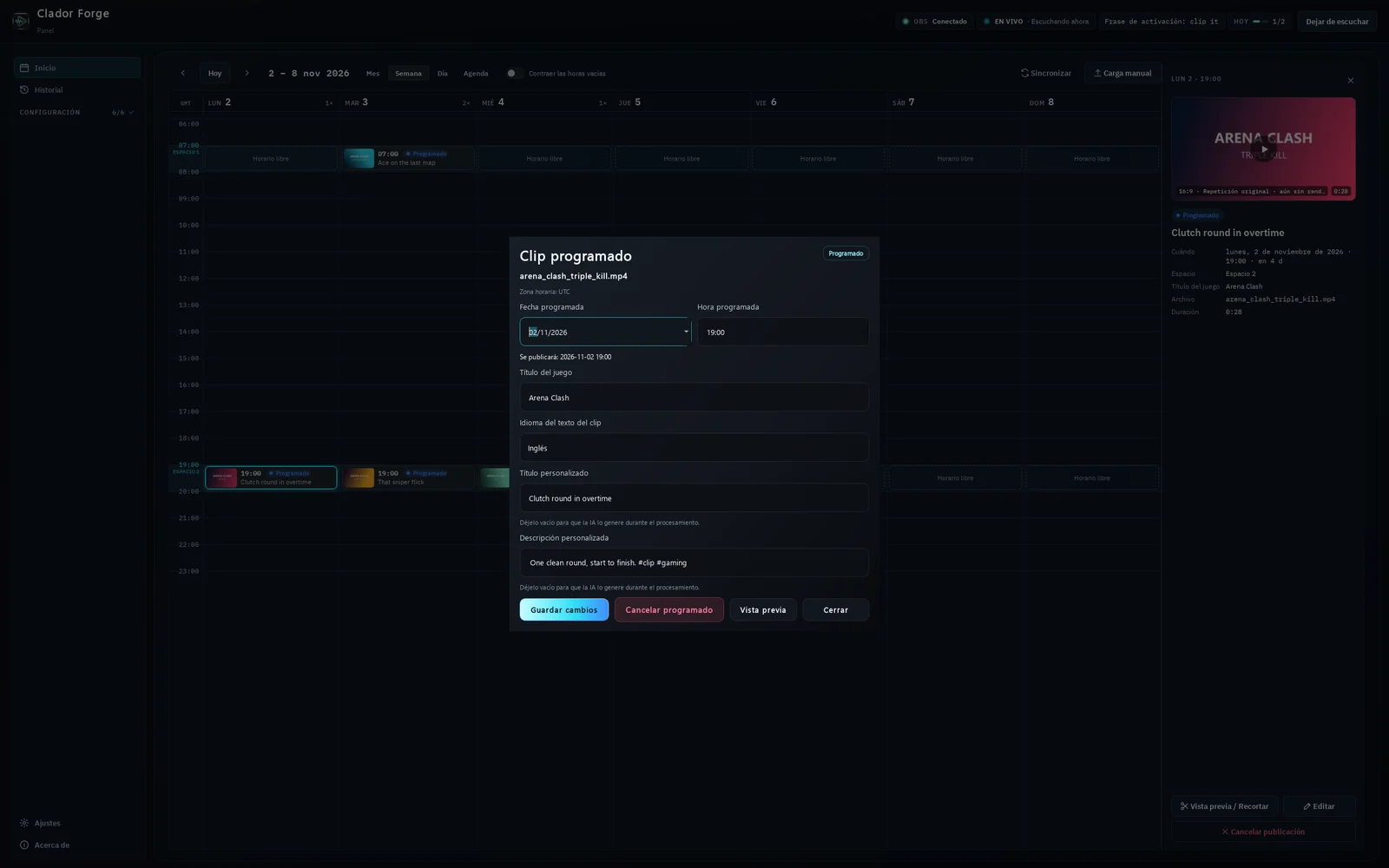
Clador Forge crea un video vertical a partir del momento guardado: coloca tu partida y tu webcam, añade subtítulos y escribe un título, una descripción y hashtags. El video aparece como una tarjeta en el calendario de la aplicación, en la siguiente hora de publicación libre. Si las horas de hoy ya están ocupadas, pasa a la siguiente libre. A su hora, el video se publica automáticamente: no tienes que pulsar nada.3
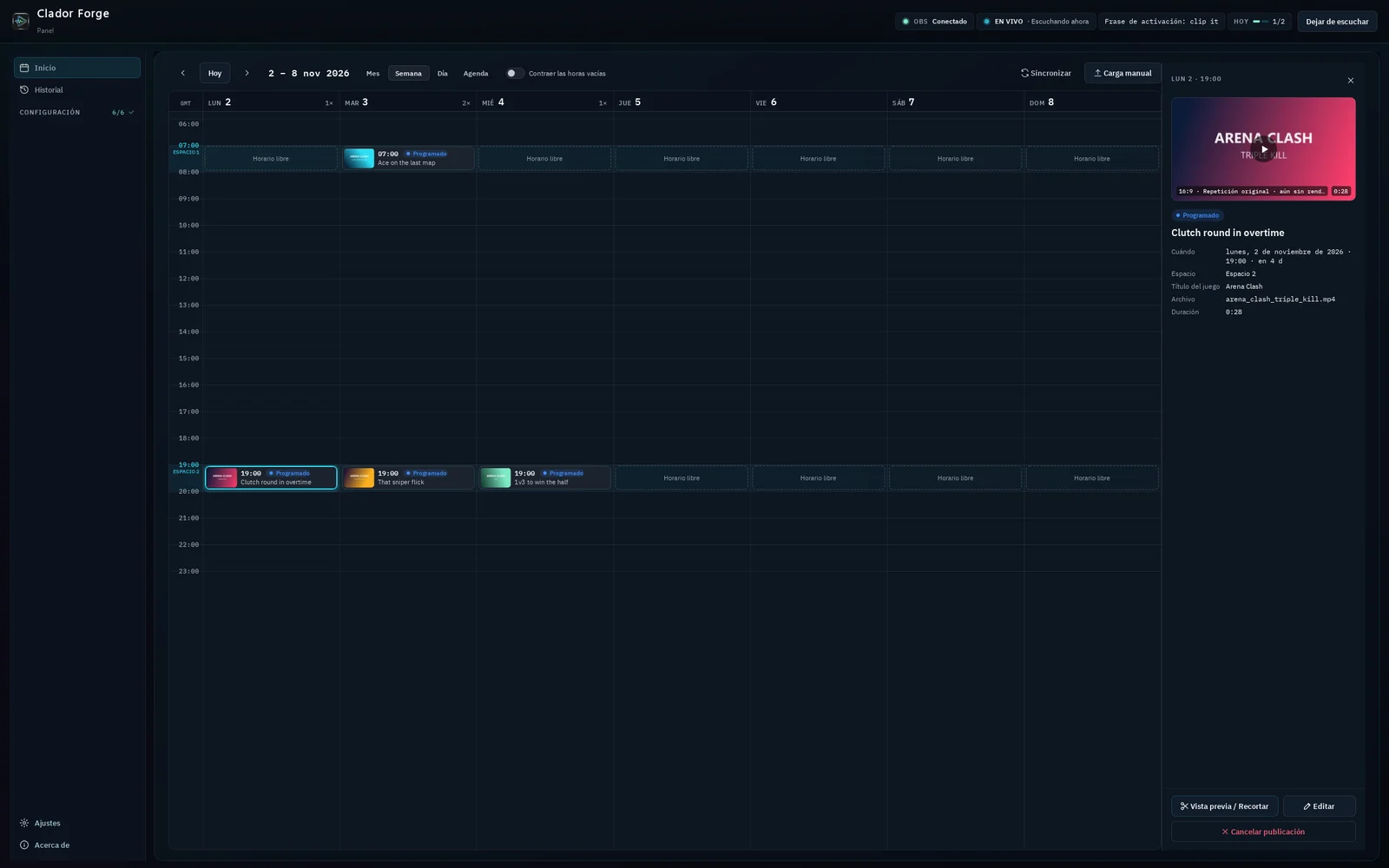
Haz clic en un clip del calendario para ver su ficha: desde ahí puedes verlo y recortarlo, abrir el editor o cancelar la publicación. En el editor puedes cambiar la fecha, la hora, el título y la descripción hasta 30 minutos antes de la publicación. Si dejas el título o la descripción vacíos, Clador Forge los escribe al preparar el video.
Consulta la guía de Clador Forge cuando la prueba realizada directamente en OBS salga bien. Así evitarás confundir un problema de captura con el procesamiento del clip.
Preguntas frecuentes
¿Tengo que estar en directo?
No. OBS admite grabación local además de emisión. En este flujo importan la escena correcta y que el búfer esté en marcha.4
¿La repetición siempre dura lo configurado?
El ajuste indica la duración deseada de la repetición, pero no garantiza que haya imágenes anteriores al inicio del búfer. Revisa un archivo guardado, especialmente justo después de iniciar el búfer o de cambiar los ajustes.
¿Uso el mismo atajo para iniciar y guardar?
Separa ambas acciones durante la configuración. Después conserva un atajo de guardado cómodo y sin conflictos con el juego. La guía de un solo atajo explica cómo elegirlo.