
Як налаштувати OBS Replay Buffer для ігрових кліпів
Опубліковано
OBS Replay Buffer дає змогу зберегти недавній ігровий момент уже після того, як він стався. Не потрібно записувати всю сесію заради одного хайлайта: увімкніть буфер, запустіть його до початку гри та скористайтеся командою збереження. Запуск буфера й збереження повтору - окремі дії в OBS.1
Цей посібник допоможе зробити перше налаштування на Windows. Наведені значення призначені для перевірки, а не є обов'язковими для кожного комп'ютера. Назви пунктів наведено за українським інтерфейсом OBS 32; в іншій версії вони можуть дещо відрізнятися.
Спочатку перевірте сцену
Перш ніж налаштовувати буфер, переконайтеся, що OBS захоплює потрібне зображення. Гра має бути видимою у вихідній сцені, мікрофон - реагувати на мовлення, а звук гри - надходити до мікшера. Повтор неправильної сцени не стане правильним через налаштування буфера.
Використовуйте сцену з тією композицією кадру, яку хочете зберегти. Приберіть приватні сповіщення й дані акаунтів. Якщо плануєте створювати вертикальні кліпи, залиште вільний простір навколо основної дії та не закривайте її великим оверлеєм. Для ігор на Windows OBS описує джерело «Захоплення гри» (Game Capture); для несумісних ігор оберіть підтримуваний альтернативний спосіб захоплення.2
Увімкніть і запустіть буфер повторів
- Відкрийте Налаштування → Вивід і знайдіть налаштування буфера повторів. Розташування залежить від режиму виводу.
- Увімкніть буфер і вкажіть тривалість у полі Максимальна тривалість повтору. Для першого тесту можна вибрати 60 секунд, щоб залишити місце для передісторії й реакції. Це приклад, а не універсальна найкраща тривалість.
- Перевірте, куди зберігаються записи, і виберіть теку, яку потім буде легко знайти. Переконайтеся, що на диску є вільне місце й ви можете зберігати файли в цій теці.
- Застосуйте параметри. У розділі Гарячі клавіші призначте комбінацію для збереження повтору.
- Поверніться до головного вікна й запустіть буфер повторів через панель керування до моменту, який хочете зберегти.13
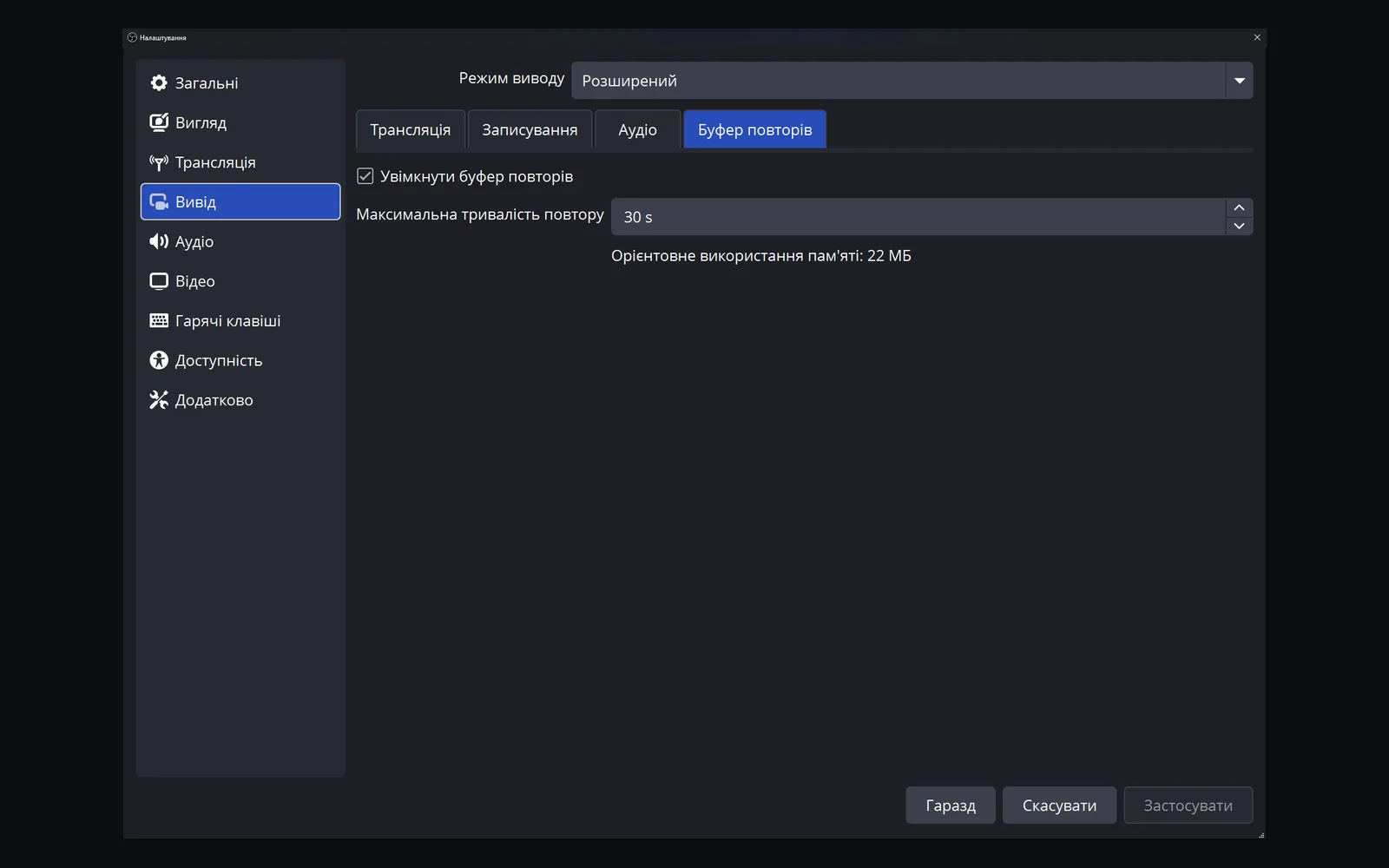
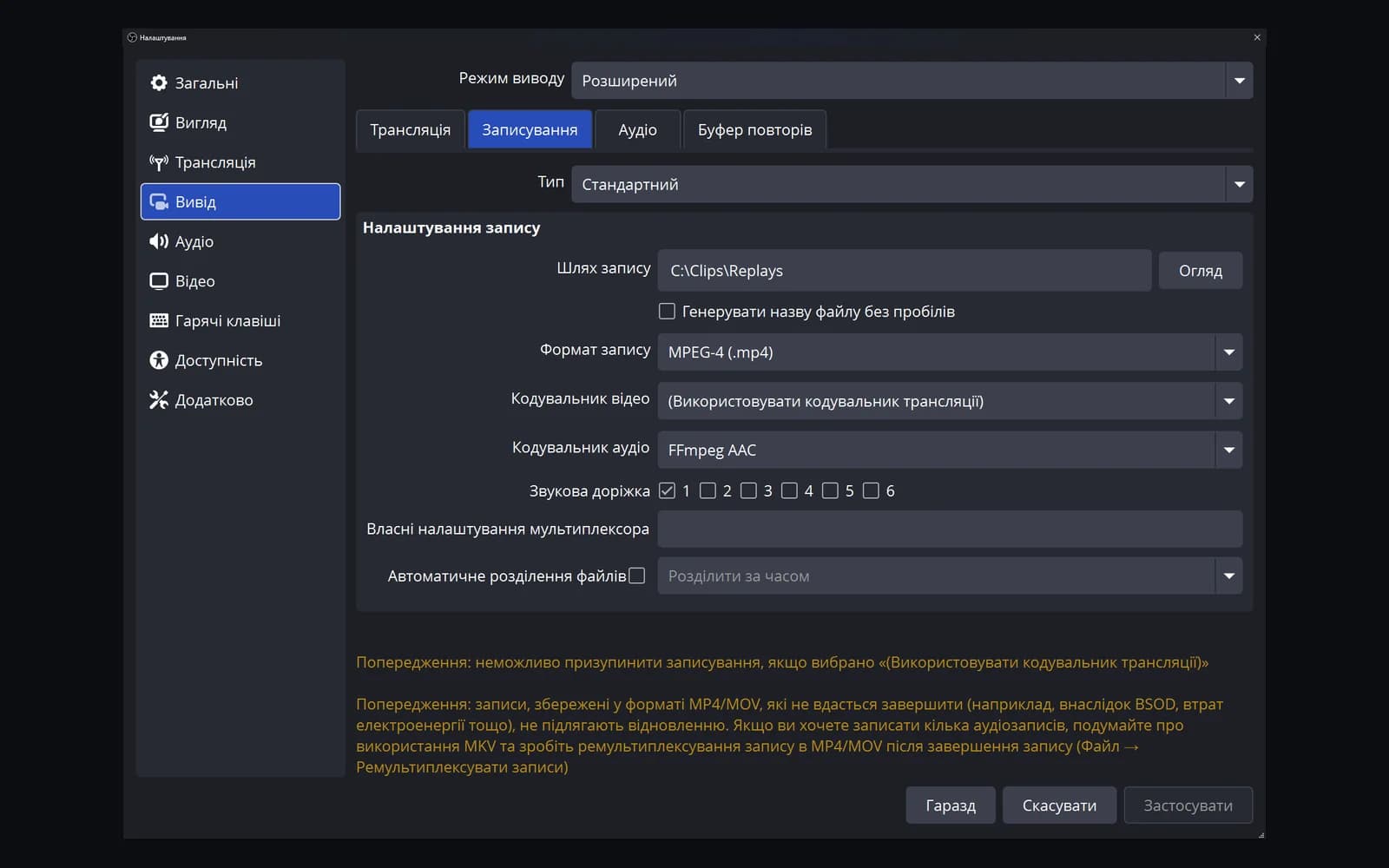
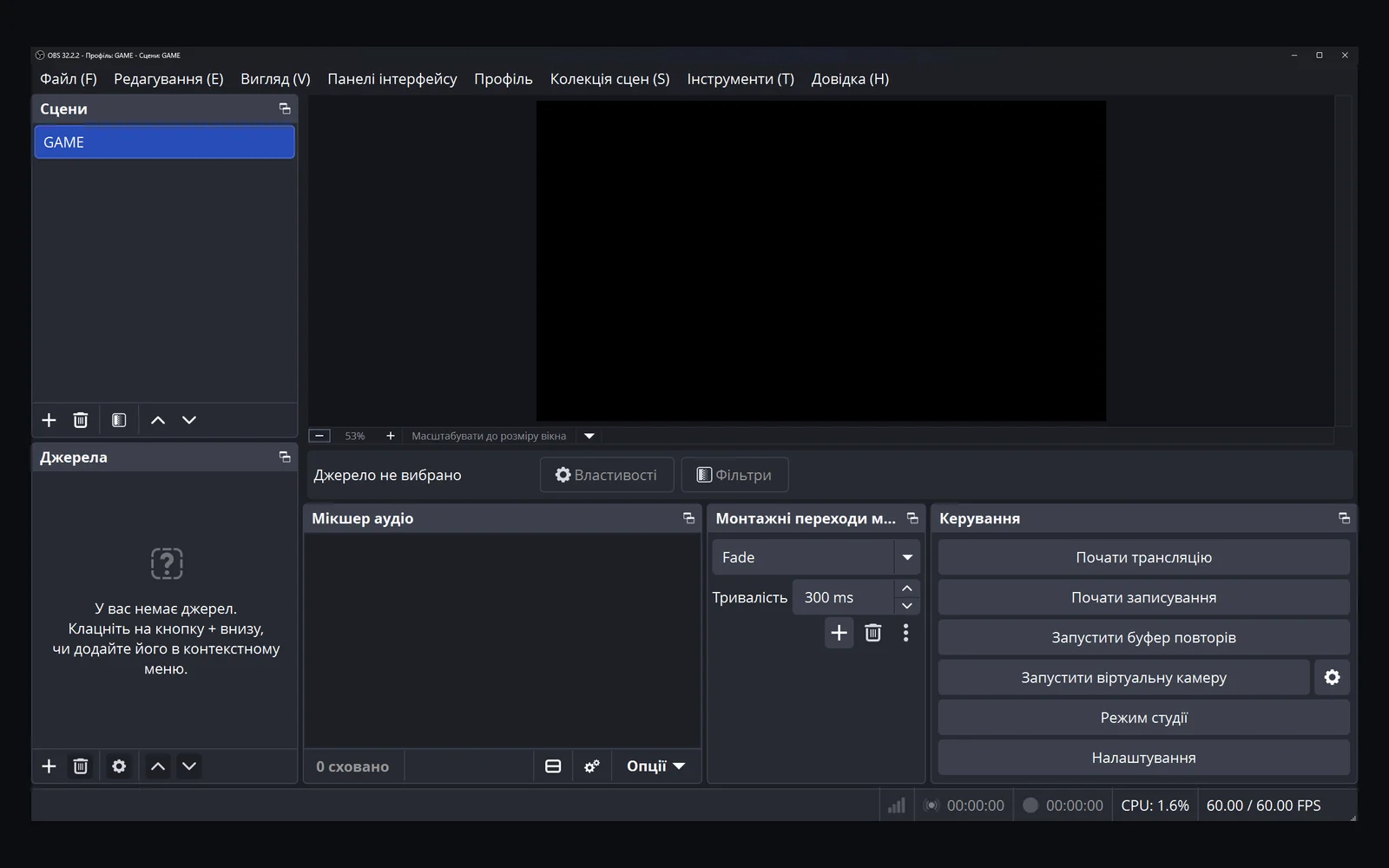
Увімкнена функція ще не означає, що буфер працює. Клавіша збереження також не відновлює минуле: якщо епізод не захоплювався, отримати його заднім числом неможливо.
Підберіть тривалість і якість за допомогою тестів
Корисний повтор має пояснювати результат, але не змушувати щоразу вирізати довге очікування.
| Тип моменту | Що варто залишити |
|---|---|
| Швидке усунення суперника | Підготовку, дію та коротку реакцію |
| Клатч із кількох епізодів | Рішення перед фінальною дією |
| Кумедна розмова | Репліку, без якої відповідь незрозуміла |
Збільшуйте вікно, коли тестові кліпи регулярно втрачають початок. Довше вікно потребує більше ресурсів для буферизації. Не копіюйте чужий ліміт пам'яті чи пресет кодувальника без перевірки: доступні параметри залежать від конфігурації виведення й кодувальника.4
Спершу досягніть стабільного збереження з простою конфігурацією. Якщо гра або відео смикаються, послідовно перевіряйте менш вимогливі налаштування. Не змінюйте одночасно все, інакше не знатимете, що допомогло. OBS має окрему інструкцію з діагностики навантаження.5
Перевірте весь шлях до файлу
Запустіть буфер, зіграйте короткий тренувальний епізод, промовте впізнавану фразу й один раз збережіть повтор. Відкрийте найновіший файл у теці запису. Перевірте початок, завершення, зображення, голос і звук гри.
Повторіть тест з активним вікном гри. Так виявиться комбінація, що працювала лише у вікні OBS. Потім перезапустіть OBS і відтворіть звичний порядок запуску, щоб знати, що потрібно ввімкнути наступного разу.
Якщо файлу немає, перейдіть до діагностики збереження Replay Buffer. Якщо із зображенням усе гаразд, але немає звуку, скористайтеся перевіркою аудіо повторів OBS.
Від повтору до Short
Збереження - це етап захоплення, а не готовий вертикальний ролик. Вручну далі довелося б вибрати фрагмент, змінити композицію, додати субтитри й перевірити результат. У Clador Forge монтаж робиться автоматично, а перевіряти його не обов’язково.
Clador Forge робить зі збереженого моменту вертикальний ролик: вибудовує кадр із грою та вебкамерою, додає субтитри й пише заголовок, опис і хештеги. Ролик з’являється карткою в календарі застосунку - на найближчий вільний час публікації. Якщо сьогоднішній час уже зайнято, він переходить на наступний вільний. У призначений час ролик публікується автоматично: нічого натискати не потрібно.3
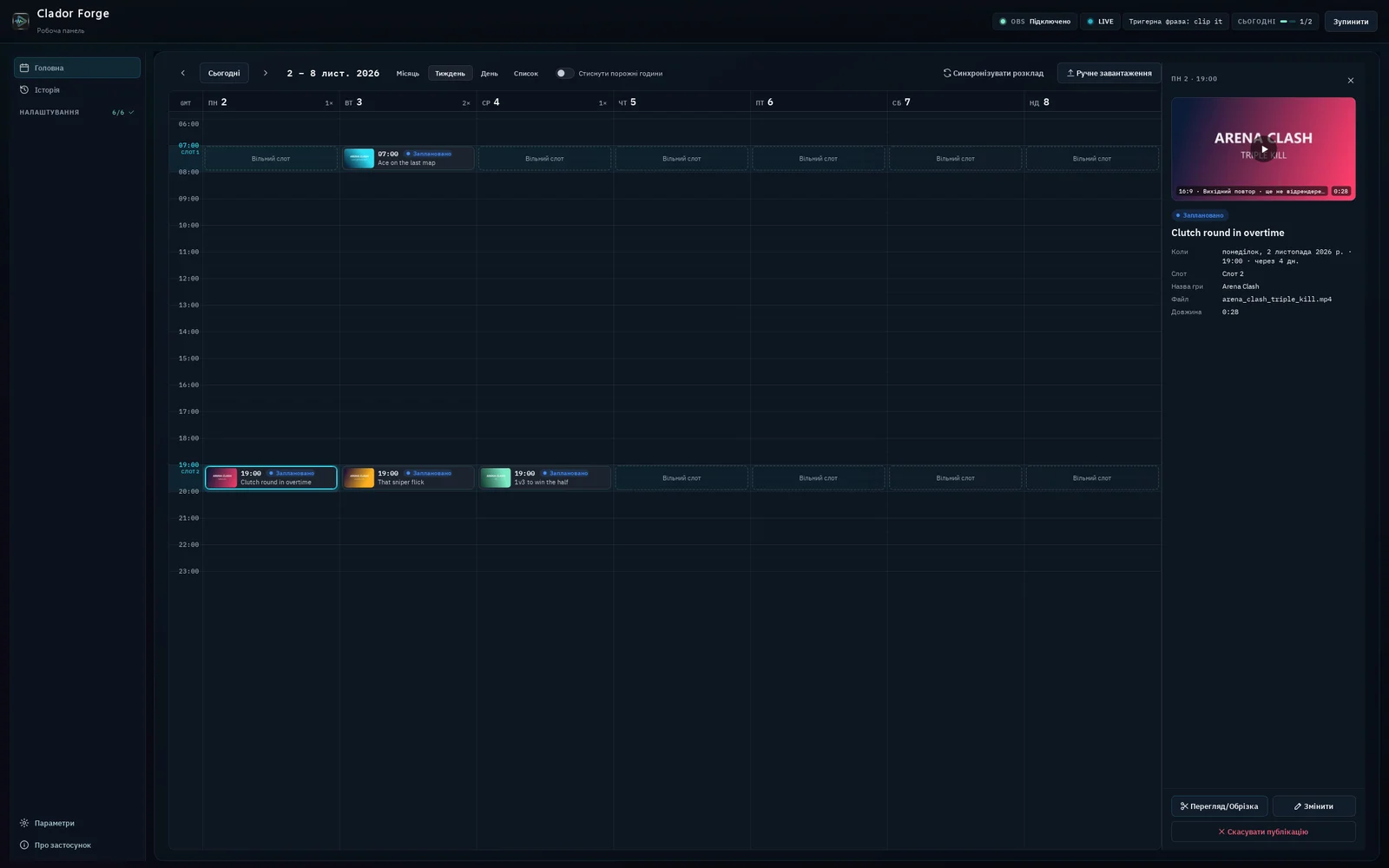
Натисніть на кліп у календарі, щоб відкрити його картку: звідти його можна переглянути й обрізати, відкрити редактор або скасувати публікацію. У редакторі можна змінити дату, час, заголовок і опис не пізніше ніж за 30 хвилин до публікації. Якщо залишити заголовок або опис порожніми, Clador Forge напише їх сам під час підготовки ролика.
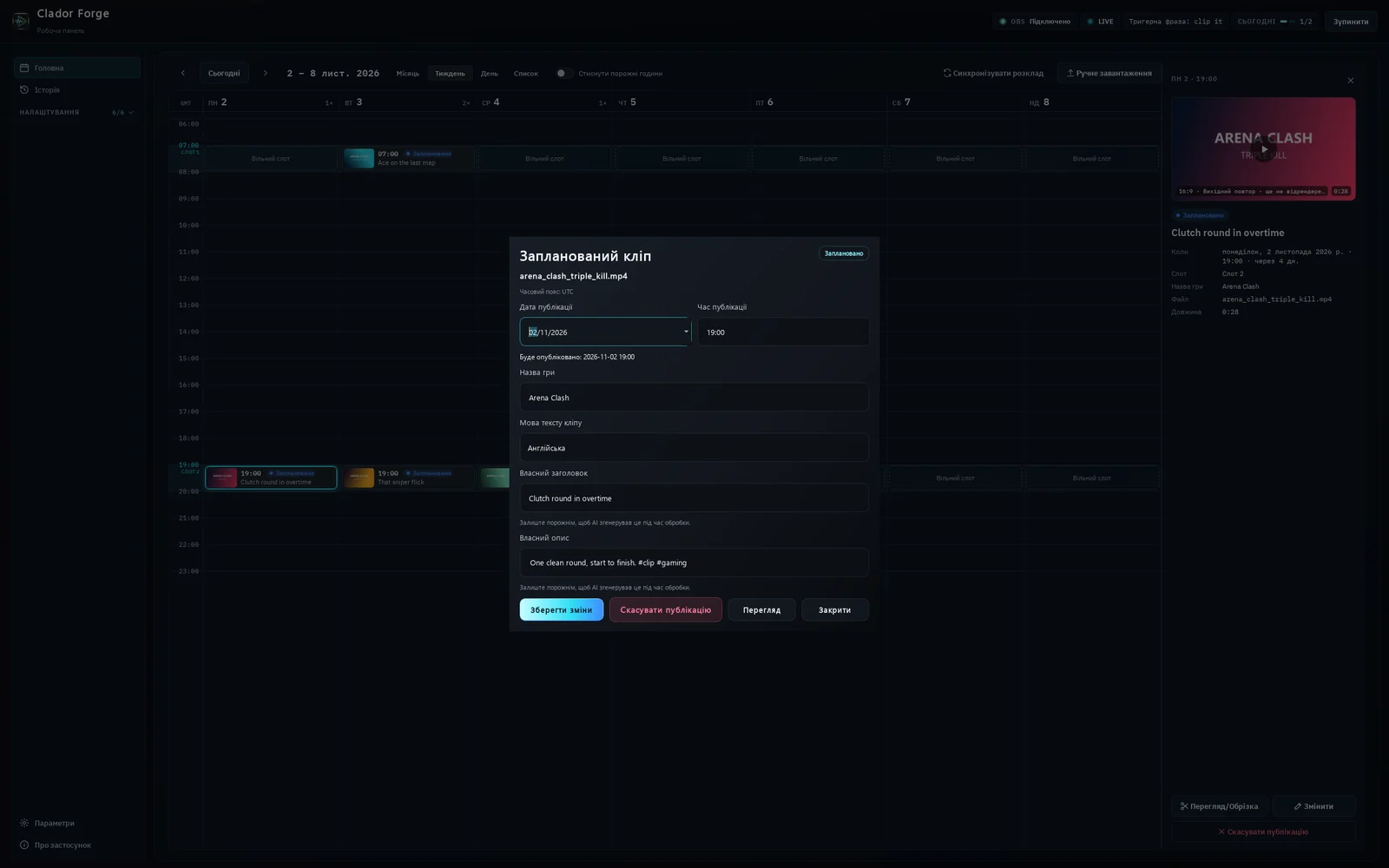
Відкрийте посібник Clador Forge після успішної перевірки штатного збереження OBS. Так не доведеться одночасно шукати помилку захоплення й налаштовувати обробку.
Поширені запитання
Чи обов'язково вести трансляцію?
Ні. OBS підтримує локальний запис, а не лише мовлення. Для цього сценарію потрібні правильна сцена та запущений буфер.4
Повтор завжди має задану тривалість?
Цей параметр задає бажану тривалість повтору, але не означає, що буфер зберіг події до свого запуску. Перевіряйте збережений файл, особливо відразу після запуску буфера або зміни налаштувань.
Чи варто призначати запуск і збереження на одну клавішу?
Під час налаштування розділіть ці дії. Потім залиште зручну комбінацію збереження без конфліктів із грою. Докладніше - у посібнику про одну гарячу клавішу.