
Як перетворити повтори OBS на YouTube Shorts
Опубліковано
Повтор OBS стає зрозумілим YouTube Short, коли глядачеві не потрібно дивитися всю трансляцію, щоб розібратися в моменті. Виберіть одну подію, збережіть потрібний контекст, адаптуйте кадр для телефона та перевірте завантажену версію. Самої зміни розмірів недостатньо.
Для поточних завантажень YouTube підтримує квадратні й вертикальні Shorts тривалістю до трьох хвилин.12 Монтаж 9:16 зручний для телефона, але це не єдине співвідношення сторін для Shorts.
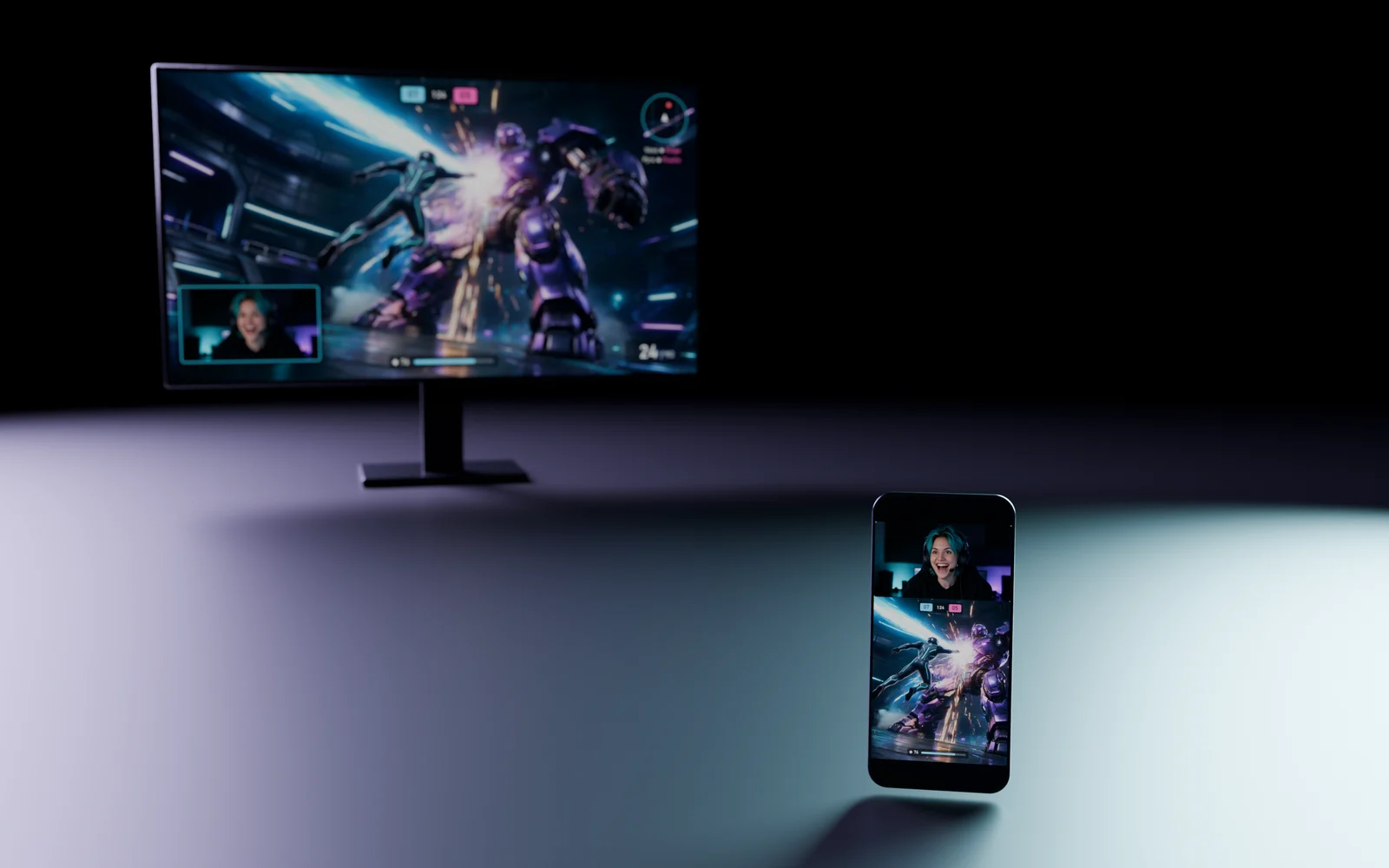
1. Виберіть завершений момент
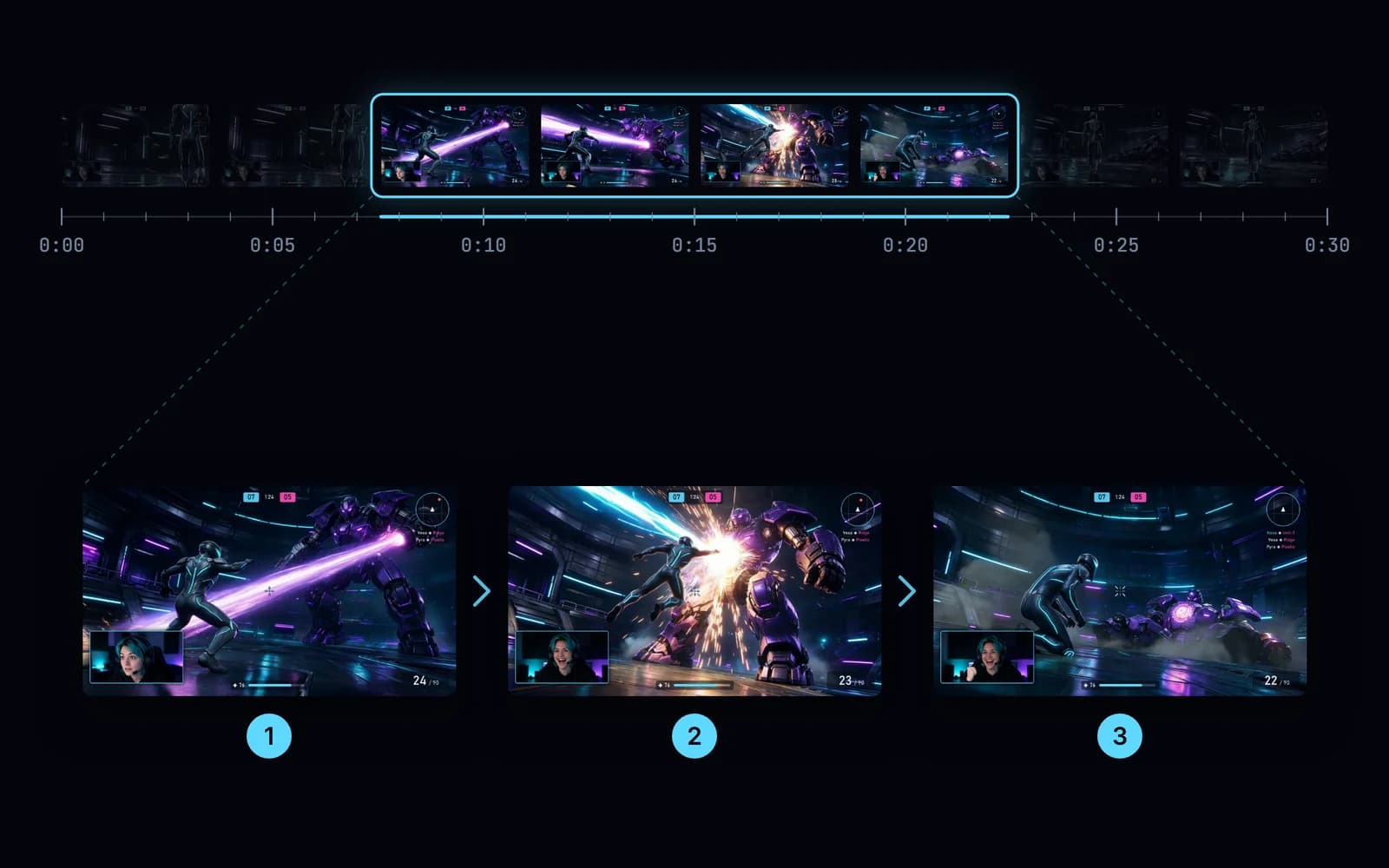
Спочатку перегляньте повтор без монтажу. Визначте передісторію, дію та результат. Для клатчу може бути важливою кількість гравців, що залишилися; для кумедної реакції - попередня репліка. Збережіть мінімальний контекст, без якого результат незрозумілий.
Для вправи можна зібрати епізод із появи суперника, рішення та підсумку. Це редакційний прийом, а не обіцянка переглядів. Приберіть очікування й непотрібні меню перед додаванням ефектів.
Якщо ще немає надійного вихідного файлу, почніть із налаштування Replay Buffer.
2. Залиште оригінал і підготуйте копію
Збережіть повтор, щоб потім змінити кадрування чи повернути репліку. Працюйте з копією або використовуйте неруйнівний монтаж. Якщо редактор не приймає контейнер, OBS має Файл → Ремультиплексувати записи для перенесення сумісного запису в інший контейнер.3
Ремультиплексування - не перекодування, не зміна пропорцій і не виправлення непідтримуваного кодека. Якщо відео відкривається, але бракує звуку, спочатку перевірте аудіодоріжки.
3. Побудуйте вертикальну композицію
Створіть проєкт 9:16; 1080 × 1920 - приклад робочого полотна. Виберіть кадрування навколо дії, вписування всього горизонтального зображення або окремі блоки для гри й вебкамери.
Не розтягуйте картинку до нової форми. Перевірте весь епізод: правильний перший кадр не гарантує, що суперник залишиться видимим за секунду. Збережіть інформацію, яка пояснює подію, навіть ціною меншого ігрового вікна.
Варіанти та їхні компроміси розглянуто в посібнику з переходу від 16:9 до 9:16.
4. Перевірте зрозумілість зі звуком і без нього
Якщо вихідний запис дозволяє, окремо послухайте голос, ефекти гри та музику. Важлива розбірливість мовлення, а не однакова гучність усіх джерел. Залиште реакцію, що стосується моменту, та за можливості приберіть випадковий шум.
Додайте субтитри до важливих реплік. Перевірте імена, ігрові терміни, синхронізацію субтитрів і пунктуацію. Текст не має перекривати приціл або результат дії. Порядок перевірки є в статті про субтитри для ігрових Shorts.
Використовуйте матеріали й звук, які маєте право публікувати. Активна претензія Content ID може призвести до обмежень, зокрема блокування Short.2 Коротка тривалість ролика сама собою не дає дозволу використовувати чужу музику.
5. Експортуйте та перевірте файл
Для YouTube задокументовано варіант MP4 із відео H.264 та аудіо AAC. Зберігайте частоту кадрів вихідного запису, а не створюйте додаткові кадри штучно, і перевіряйте готовий результат.4
Перегляньте початок, швидку дію та завершення. Шукайте розмиті написи, зависання, спотворення пропорцій, пропущений звук і субтитри за краєм. Параметри експорту не відновлюють деталі, яких не було в оригіналі.
6. Завантажте та перевірте версію платформи
У YouTube Studio виберіть Створити → Завантажити відео, додайте файл і заповніть відомості.1 Заголовок має описувати справжню подію. Не обіцяйте неіснуючих результатів і не додавайте назви сторонніх ігор заради ключових слів.
Правильно вкажіть аудиторію та видимість. Перевірте оброблене відео перед відкритою публікацією. Для відкладеного виходу виберіть планування й перевірте дату, час і часовий пояс.5
Де допомагає Clador Forge
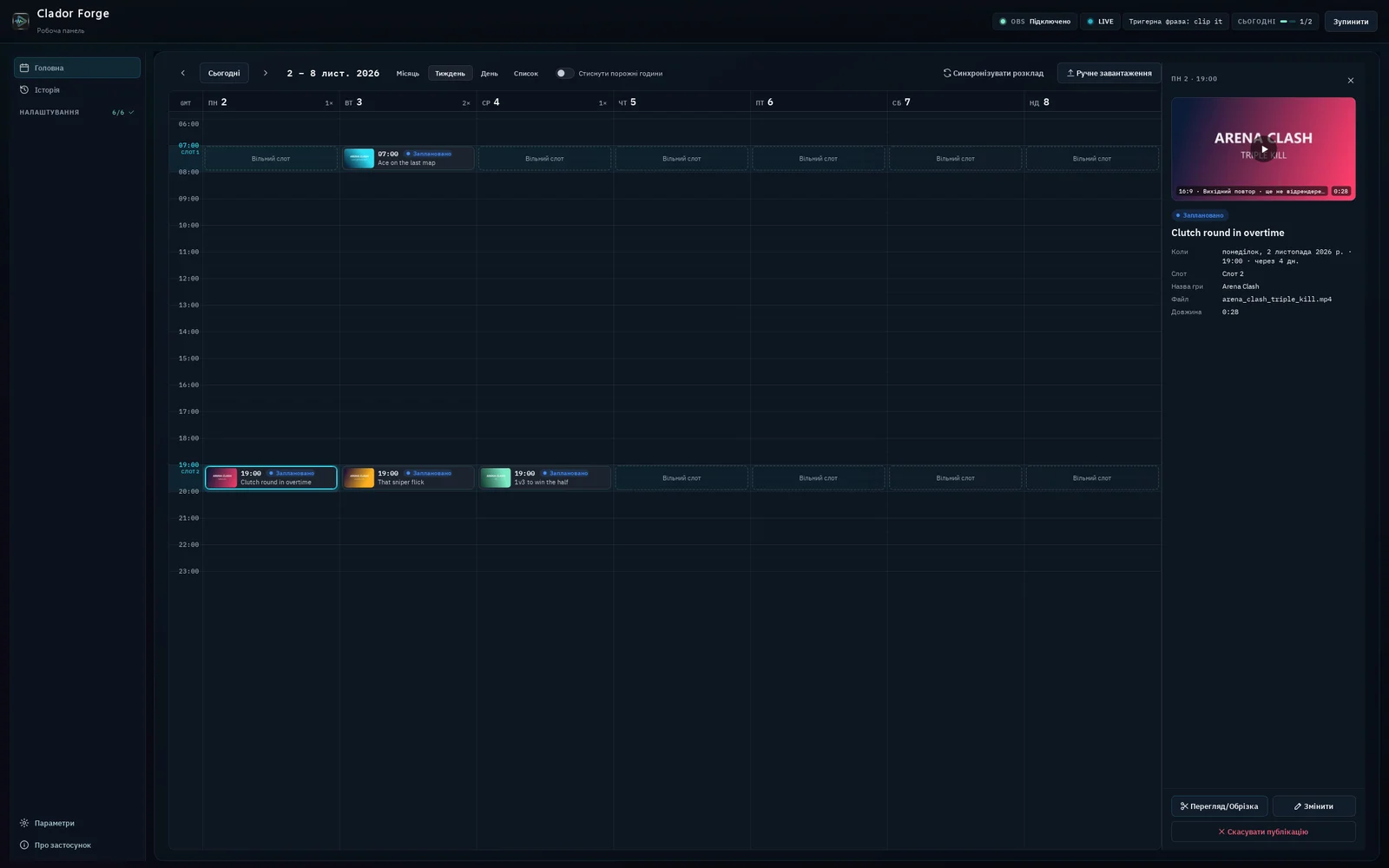
Clador Forge робить зі збереженого моменту вертикальний ролик: вибудовує кадр із грою та вебкамерою, додає субтитри й пише заголовок, опис і хештеги. Ролик з’являється карткою в календарі застосунку - на найближчий вільний час публікації. Якщо сьогоднішній час уже зайнято, він переходить на наступний вільний. У призначений час ролик публікується автоматично: нічого натискати не потрібно. Clador Forge планує публікацію ролика в підключених соцмережах, не лише на YouTube: в одній мережі на Creator Starter або максимум у чотирьох на Creator Pro. За бажання натисніть на картку ролика в календарі, щоб переглянути його, обрізати або змінити час, заголовок чи опис. Зміни можна вносити не пізніше ніж за 30 хвилин до часу публікації. Після цього ролик готується до виходу, і редагування закривається. За опубліковане відповідаєте ви.6 На тарифі Creator Starter ролик може тривати до 30 секунд, на Creator Pro - до 90 секунд; кліп, тривалість якого перевищує ліміт вашого тарифу, залишається в календарі, доки ви не обріжете його до допустимої тривалості. Докладніше - у посібнику і на сторінці тарифів.
Поширені запитання
Чи зробить #Shorts горизонтальний файл шортом?
Не розраховуйте, що хештег змінить класифікацію відео. Підготуйте квадратне або вертикальне відео за вимогами YouTube.1
Чи потрібно використовувати всі три хвилини?
Ні. Це верхня межа, а не бажана тривалість. Завершуйте ролик, коли подія закінчена.
Чи підійде той самий майстер-файл для інших платформ?
Він може бути основою, але вимоги й представлення кожної публікації потрібно перевіряти. Скористайтеся посібником із планування на кількох платформах.