
איך להפוך קליפים שנשמרו ב־OBS ל־YouTube Shorts
פורסם
קליפ שנשמר ב־OBS הופך ל־YouTube Short שימושי כשהצופה יכול להבין את הרגע בלי לצפות בכל השידור. התחילו מאירוע ברור אחד, שמרו את ההקשר הדרוש להבנתו, התאימו את המסגור לצפייה בטלפון ובדקו את הסרטון לאחר העלאתו. עצם הייצוא של הקליפ האופקי לפורמט אנכי אינו פותר את בעיות הסיפור והמסגור.
בהעלאות שמתבצעות כיום, YouTube מקבל Shorts מרובעים או אנכיים באורך של עד שלוש דקות.12 עריכה ביחס 9:16 היא בחירה מעשית לתהליך עבודה שמכוון לטלפון, אבל זה לא יחס התמונה היחיד ש־YouTube מסווג כ־Short.
1. בחרו רגע עם התחלה וסוף משלו
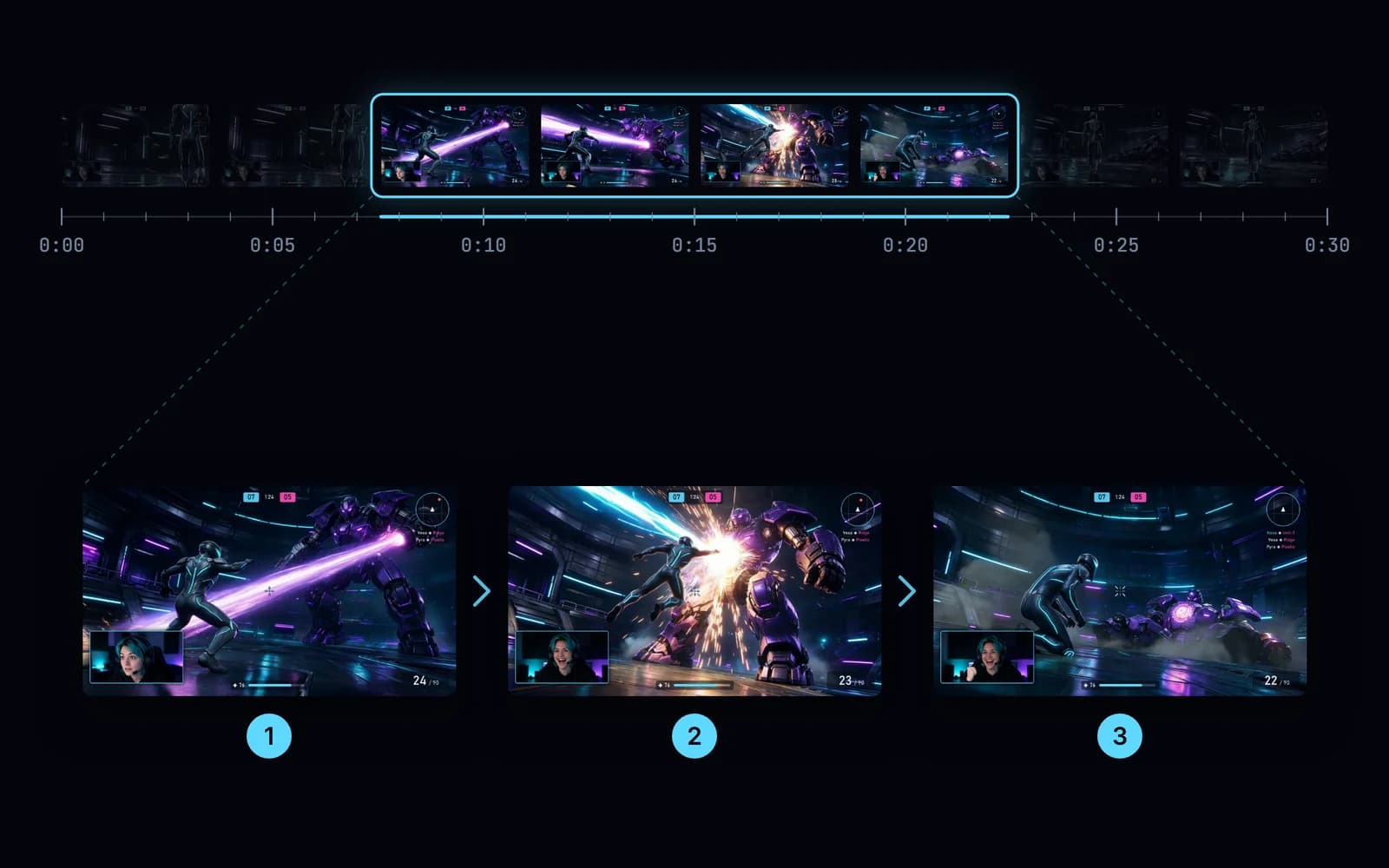
צפו בקליפ פעם אחת בלי לערוך. אתרו את ההכנה, את האקשן ואת השיא. קלאץ׳ עשוי לדרוש את מספר השחקנים שנותרו; תגובה מצחיקה עשויה לדרוש את המשפט שנאמר ממש לפניה. השאירו רק את המינימום של ההקשר שדרוש כדי להבין את התוצאה.
לדוגמה, בנו עריכת תרגול סביב הופעה של יריב, החלטה והתוצאה. זה תרגיל בעריכה, לא הבטחה שמבנה מסוים יגדיל את מספר הצפיות. לפני שמוסיפים אפקטים, הסירו קטעי המתנה וניווט לא רלוונטי בתפריטים.
אם עדיין חסר לכם קובץ מקור אמין, היעזרו במדריך הגדרת Replay Buffer ב־OBS.
2. שמרו את המקור והכינו עותק לעריכה
השאירו את הקליפ השמור ללא שינוי, כדי שתוכלו לשנות את החיתוך או להחזיר משפט מאוחר יותר. ייבאו עותק לתוכנת העריכה. אם המכל של הקובץ אינו תואם, OBS מציע את File → Remux Recordings להעברת הקלטות תואמות למכל אחר.3
Remux אינו זהה לקידוד מחדש, לשינוי יחס התמונה או לפתרון בעיה בקודק שתוכנת העריכה לא מצליחה לפענח. אם קובץ המקור נפתח אבל חסר בו צליל, בדקו את רצועות השמע שלו לפני שמתחילים לערוך.
3. בנו את הקומפוזיציה האנכית
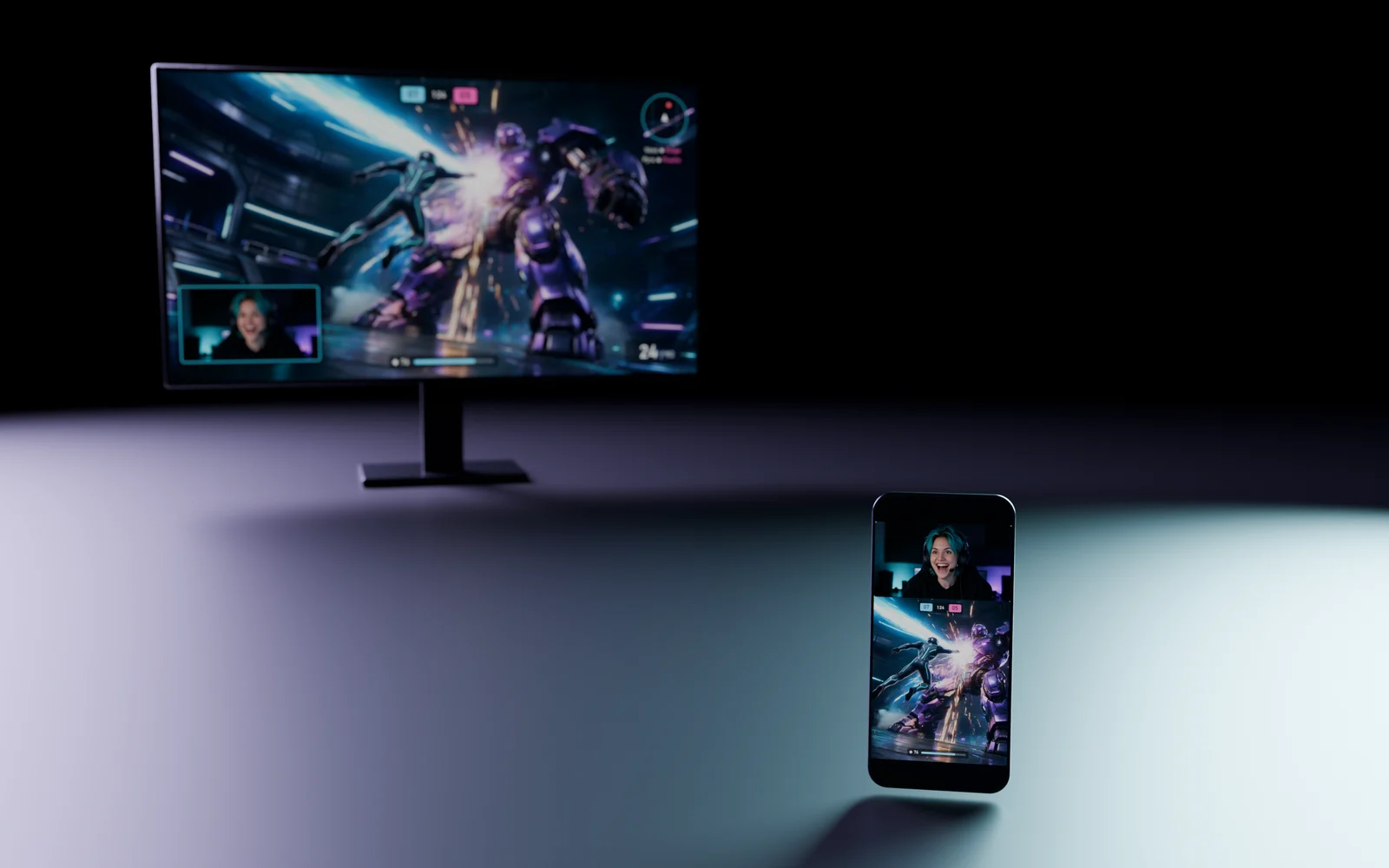
צרו פרויקט ביחס 9:16; 1080 × 1920 הוא קנבס עבודה לדוגמה. בחרו בין חיתוך סביב האקשן, התאמת התמונה האופקית בתוך המסגרת האנכית או פריסה מפוצלת של המשחק ומצלמת הרשת.
אל תמתחו את המשחק כדי למלא את הצורה החדשה. עברו על כל הקליפ בציר הזמן, כי חיתוך שעובד בפריים הראשון עלול להסתיר את היריב שנייה אחר כך. השאירו את המידע שמסביר את המהלך, גם אם המשמעות היא חלון משחק קטן יותר.
המדריך להמרה מ־16:9 ל־9:16 משווה בין אפשרויות הפריסה האלה ובין הפשרות שבכל אחת מהן.
4. ודאו שהקליפ מובן עם סאונד ובלעדיו
אם המקור מאפשר זאת, האזינו בנפרד לקול, לאפקטים של המשחק ולמוזיקה, אם יש. שאפו לדיבור מובן, ולא לכך שכל הרצועות יהיו חזקות באותה מידה. השאירו את התגובה ששייכת לרגע, אבל הסירו רעשי רקע מקריים במידת האפשר.
הוסיפו כתוביות לדיבור משמעותי, ואז בדקו שמות, מונחים מהמשחק, תזמון ופיסוק. אל תתנו לכתוביות לכסות את הכוונת או את התוצאה של המהלך. לתהליך בדיקה מעשי, עיינו במדריך כתוביות ל־Shorts של גיימינג.
השתמשו באודיו ובווידאו שיש לכם זכות לפרסם. תביעת Content ID פעילה עלולה להוביל להגבלות, לרבות חסימת ה־Short.2 אורך קצר של הסרטון אינו מעניק רשות להשתמש בחומר ללא רישיון.
5. ייצאו ובדקו את הקובץ שנוצר בפועל
אפשרות ייצוא מתועדת ל־YouTube היא קובץ MP4 עם וידאו H.264 ואודיו AAC. שמרו על קצב הפריימים של ההקלטה במקום ליצור פריימים נוספים באופן מלאכותי, ובדקו את התוצאה אחרי הייצוא.4
בדקו את ההתחלה, רצף אקשן מהיר אחד ואת הסוף. חפשו טקסט שאיבד מחדותו, פריימים קפואים, שינוי קנה מידה שמעוות את התמונה, אודיו חסר וכתוביות שנחתכות בקצה המסגרת. הגדרות הייצוא לא יכולות לשחזר פרטים שמעולם לא היו במקור.
6. העלו, ואז בדקו את הגרסה בפלטפורמה
ב־YouTube Studio בחרו Create → Upload videos, בחרו את הקובץ והשלימו את פרטי הסרטון.1 כתבו כותרת שמתארת את הרגע שקרה בפועל במשחק. אל תטענו לתוצאה בלתי אפשרית ואל תדחסו לכותרת שמות של משחקים לא קשורים.
בחרו נכון את הגדרות הקהל והחשיפה. בדקו את הסרטון אחרי העיבוד, לפני שתהפכו אותו לציבורי. כדי לפרסם מאוחר יותר, השתמשו באפשרות התזמון של YouTube ובדקו את התאריך, השעה ואזור הזמן.5
איפה Clador Forge משתלב
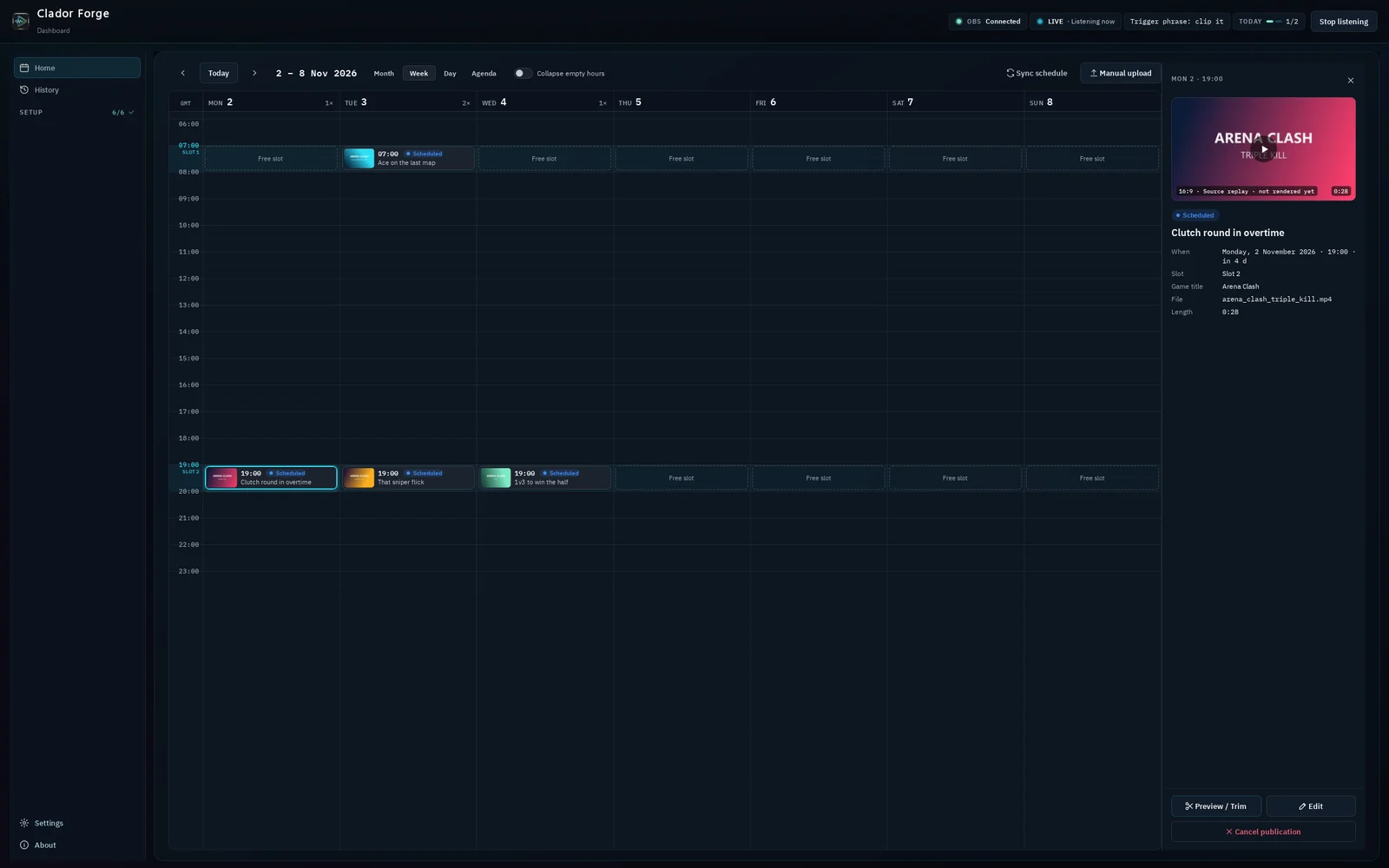
Clador Forge יוצר מהרגע השמור סרטון אנכי: ממקם את המשחק ואת מצלמת הרשת, מוסיף כתוביות וכותב כותרת, תיאור והאשטגים. הסרטון מופיע ככרטיס ביומן של האפליקציה, בזמן הפרסום הפנוי הבא. אם הזמנים של היום תפוסים, הוא עובר לזמן הפנוי הבא. בזמן שנקבע הסרטון מתפרסם אוטומטית: לא צריך ללחוץ על שום דבר. Clador Forge מתזמן את פרסום אותו סרטון ברשתות החברתיות שחיברתם, ולא רק ב־YouTube: ברשת אחת עם Creator Starter או בעד ארבע רשתות עם Creator Pro. אם רוצים, לוחצים על הכרטיס של סרטון ביומן כדי לצפות בו, לחתוך אותו או לשנות את הזמן, הכותרת או התיאור. אפשר לבצע שינויים עד 30 דקות לפני זמן הפרסום. אחרי זה הסרטון בהכנה, והעריכה נסגרת. האחריות על מה שמתפרסם היא שלכם.6 ב־Creator Starter סרטון יכול להיות באורך של עד 30 שניות, וב־Creator Pro עד 90 שניות; קליפ שאורכו חורג ממגבלת האורך של התוכנית שלכם ממתין ביומן עד שתקצרו אותו כך שאורכו לא יחרוג מהמגבלה. פרטים נוספים במדריך ובדף המסלולים.
שאלות נפוצות
האם הוספת ההאשטג Shorts הופכת סרטון אופקי ל־Short?
אל תסתמכו על האשטג כדי לשנות את הסיווג של הקובץ. הכינו להעלאה סרטון מרובע או אנכי שעומד בדרישות ש־YouTube פרסם.1
האם כל קליפ צריך לנצל את כל שלוש הדקות המותרות?
לא. זה גבול עליון, לא יעד עריכה. סיימו כשהרגע הושלם.
האם אותו קובץ מאסטר יכול לשמש גם לפלטפורמות אחרות?
לעיתים קרובות הוא יכול לשמש נקודת התחלה, אבל בדקו את הדרישות ואת אופן התצוגה של כל יעד. פעלו לפי המדריך לתזמון בכמה פלטפורמות במקום להניח שפוסט זהה אחד מתאים לכל פלטפורמה.