
Как превратить повторы OBS в YouTube Shorts
Опубликовано
Повтор OBS становится понятным YouTube Short, когда зрителю не нужно смотреть всю трансляцию, чтобы разобраться в моменте. Выберите одно событие, сохраните необходимую подводку, адаптируйте кадр для телефона и проверьте загруженную версию. Просто изменить размеры файла недостаточно.
Для текущих загрузок YouTube поддерживает квадратные и вертикальные Shorts длительностью до трёх минут.12 Монтаж 9:16 удобен для мобильного просмотра, но это не единственное соотношение сторон, которое YouTube относит к Shorts.
1. Выберите законченный момент
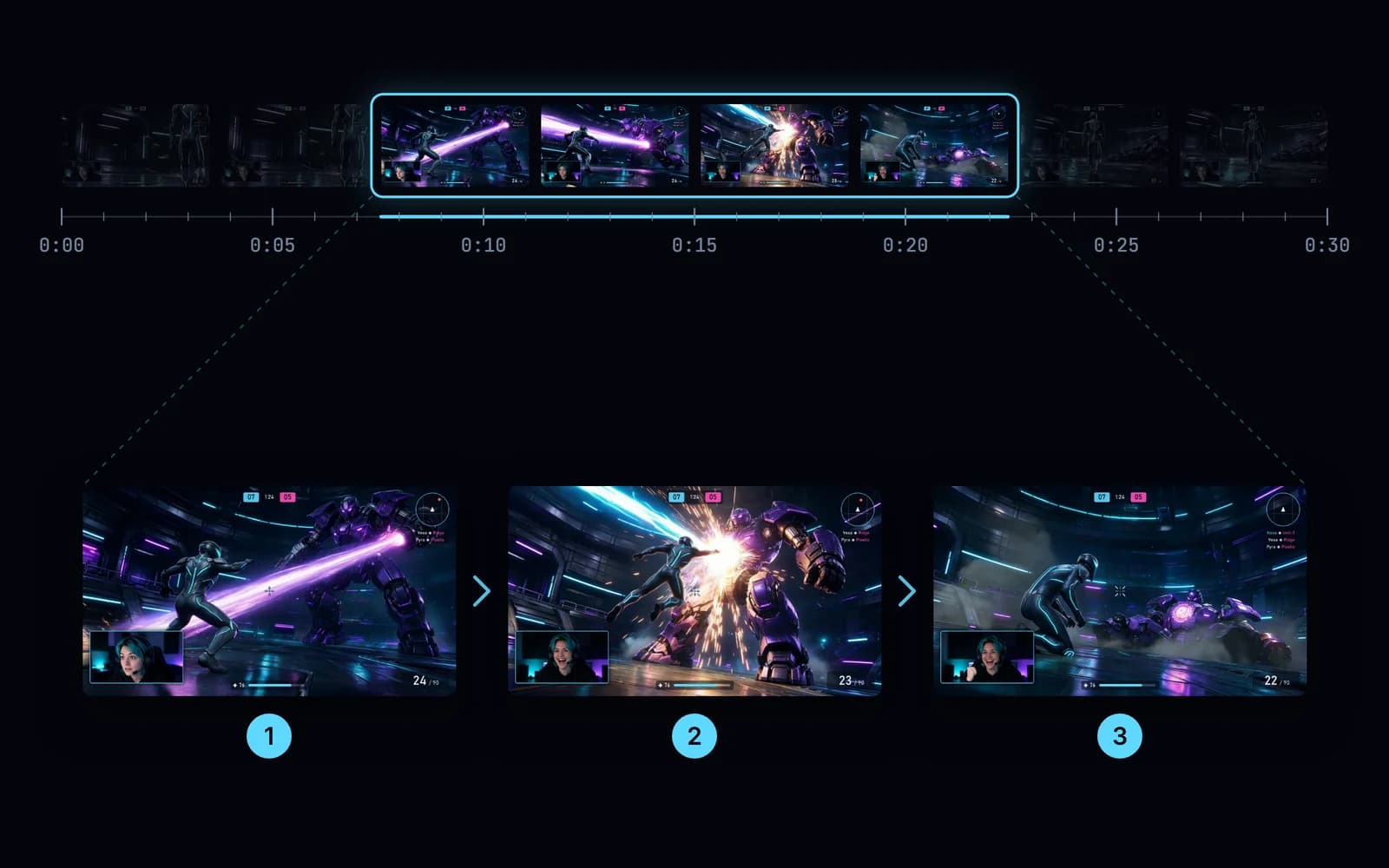
Сначала посмотрите повтор без монтажа. Найдите подводку, действие и результат. Для клатча может быть важно число оставшихся игроков, а для смешной реакции - предшествующая реплика. Сохраните минимальный контекст, без которого результат непонятен.
Для упражнения можно собрать эпизод вокруг появления соперника, принятого решения и исхода. Это редакционный приём, а не обещание роста просмотров. Удалите ожидание и ненужное перемещение по меню до добавления эффектов.
Если исходного файла ещё нет, начните с настройки Replay Buffer.
2. Сохраните оригинал и подготовьте копию
Оставьте исходный повтор, чтобы позже изменить кадрирование или вернуть реплику. Работайте с копией либо используйте неразрушающий монтаж. Если редактор не принимает контейнер, в OBS есть Файл → Ремультиплексировать записи видео для переноса совместимой записи в другой контейнер.3
Ремультиплексирование не равно перекодированию, изменению пропорций или исправлению неподдерживаемого кодека. Если файл открывается, но часть звука отсутствует, сначала проверьте его дорожки.
3. Соберите вертикальную композицию
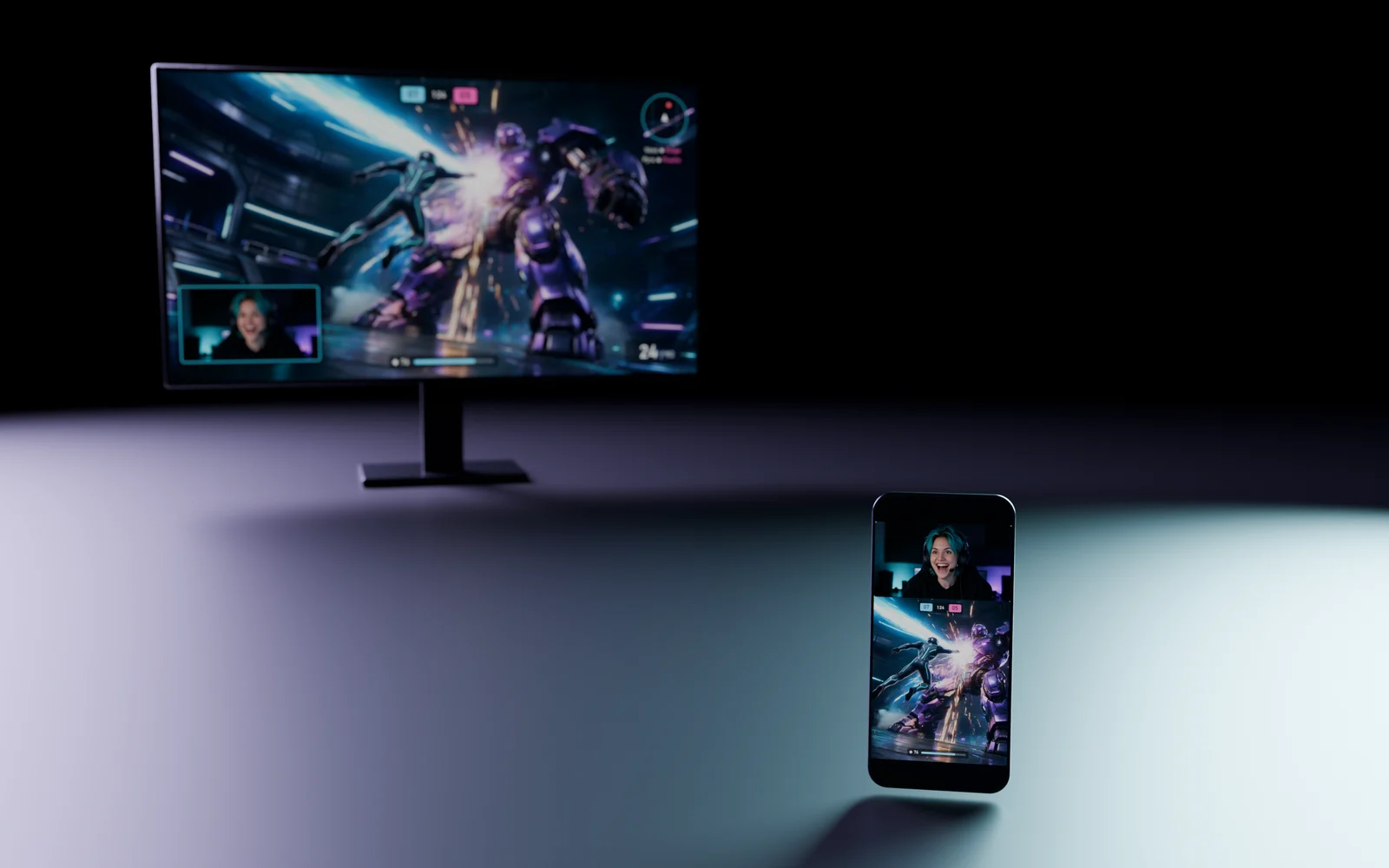
Создайте проект 9:16; 1080 × 1920 - пример рабочего холста. Выберите обрезку вокруг действия, размещение всей горизонтальной картинки внутри вертикального кадра либо разделённую композицию для игры и веб-камеры.
Не растягивайте изображение, чтобы заполнить новую форму. Просмотрите весь эпизод: удачный первый кадр не гарантирует, что соперник останется виден через секунду. Сохраните информацию, объясняющую событие, даже если для этого придётся уменьшить игровое окно.
В руководстве по преобразованию 16:9 в 9:16 разобраны варианты и их ограничения.
4. Проверьте понятность со звуком и без него
Если исходник позволяет, отдельно прослушайте голос, игровые эффекты и музыку. Важно, чтобы речь была понятна, а не чтобы все источники звучали одинаково громко. Сохраните относящуюся к моменту реакцию и по возможности уберите случайный фоновый шум.
Добавьте субтитры к значимой речи. Проверьте ники, игровые термины, время появления и пунктуацию. Текст не должен перекрывать прицел или результат действия. Порядок проверки есть в статье о субтитрах для игровых Shorts.
Используйте материалы и звук, которые вправе публиковать. Активная претензия Content ID может привести к ограничениям, включая блокировку Short.2 Небольшая длительность ролика сама по себе не даёт разрешения на чужую музыку.
5. Экспортируйте и проверьте файл
Для YouTube документирован вариант MP4 с видео H.264 и звуком AAC. Сохраняйте исходную частоту кадров вместо искусственного создания дополнительных кадров и проверяйте готовый экспорт.4
Посмотрите начало, быстрое действие и конец. Обратите внимание на размытые надписи, зависания, искажённые пропорции, пропавший звук и субтитры за краем кадра. Экспорт не восстанавливает детали, которых не было в исходнике.
6. Загрузите и просмотрите обработанную версию
В YouTube Studio выберите Создать → Добавить видео, добавьте файл и заполните сведения.1 Заголовок должен описывать реальный игровой момент. Не обещайте несуществующий результат и не добавляйте названия посторонних игр ради ключевых слов.
Корректно укажите аудиторию и видимость. Проверьте обработанную платформой версию перед открытой публикацией. Для отложенного выхода используйте планирование и внимательно проверьте дату, время и часовой пояс.5
Где помогает Clador Forge
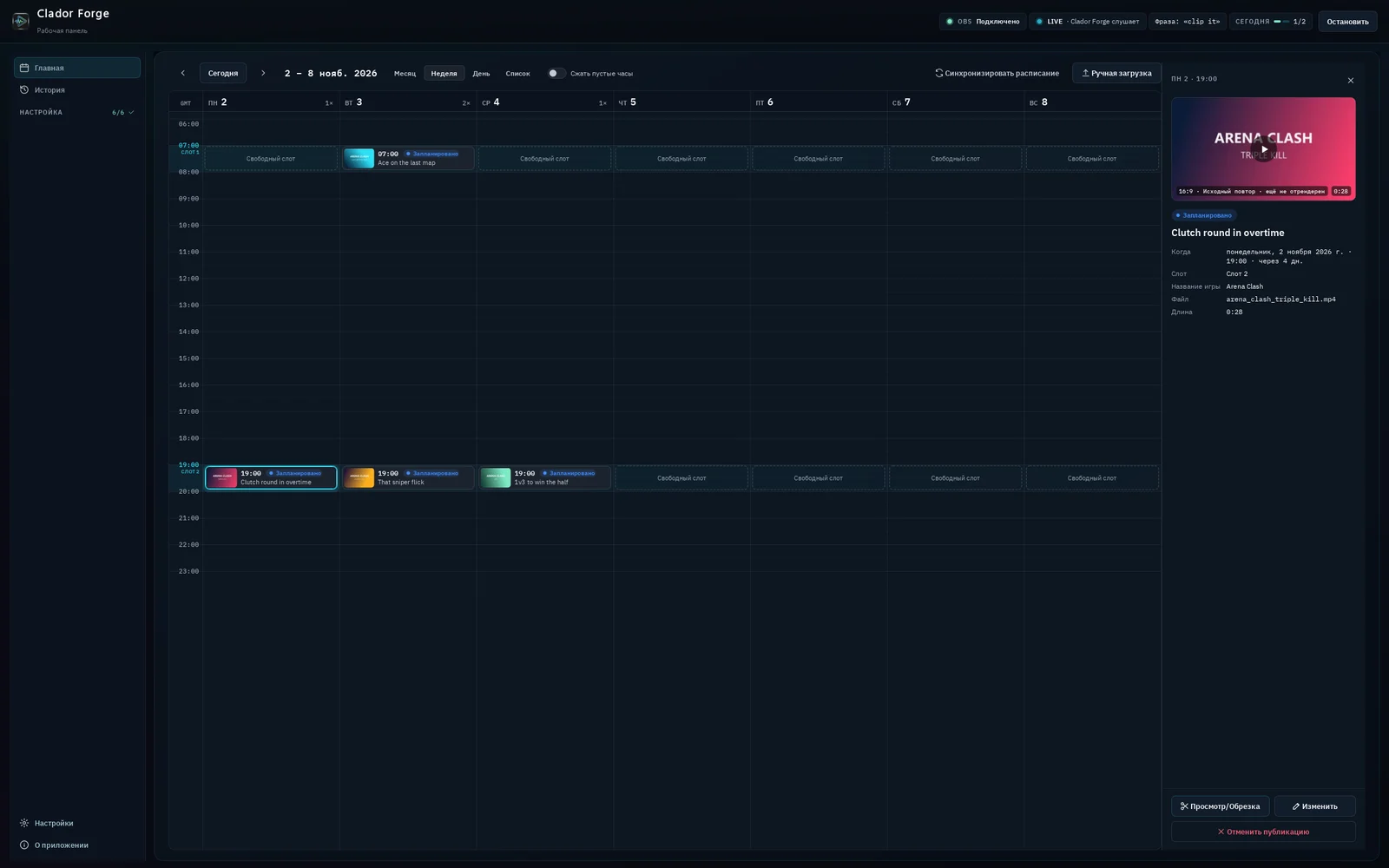
Clador Forge делает из сохранённого момента вертикальный ролик: выстраивает кадр с игрой и веб-камерой, добавляет субтитры и пишет заголовок, описание и хэштеги. Ролик появляется карточкой в календаре приложения - на ближайшее свободное время публикации. Если сегодняшнее время уже занято, он переходит на следующее свободное. В назначенное время ролик публикуется автоматически: нажимать ничего не нужно. Clador Forge планирует публикацию ролика в подключённых соцсетях, не только на YouTube: в одной сети на Creator Starter или максимум в четырёх на Creator Pro. При желании нажмите на карточку ролика в календаре, чтобы посмотреть его, обрезать или изменить время, заголовок либо описание. Изменения можно вносить не позже чем за 30 минут до времени публикации. После этого ролик готовится к выходу, и редактирование закрывается. За опубликованное отвечаете вы.6 На тарифе Creator Starter ролик может длиться до 30 секунд, на Creator Pro - до 90 секунд; клип, превышающий лимит длительности вашего тарифа, остаётся в календаре, пока вы не обрежете его до допустимой длительности. Подробнее - в руководстве и на странице тарифов.
Частые вопросы
Сделает ли #Shorts горизонтальный файл шортом?
Не рассчитывайте на хэштег как на способ изменить классификацию. Подготовьте квадратную или вертикальную загрузку по требованиям YouTube.1
Нужно ли использовать все три минуты?
Нет. Это верхняя граница, а не целевая длительность. Завершайте клип, когда событие закончено.
Можно ли отправить тот же мастер на другие платформы?
Он может быть основой, но требования и оформление каждого места публикации нужно проверить отдельно. Используйте руководство по публикациям на нескольких платформах.