
Transformer des replays OBS en YouTube Shorts
Publié
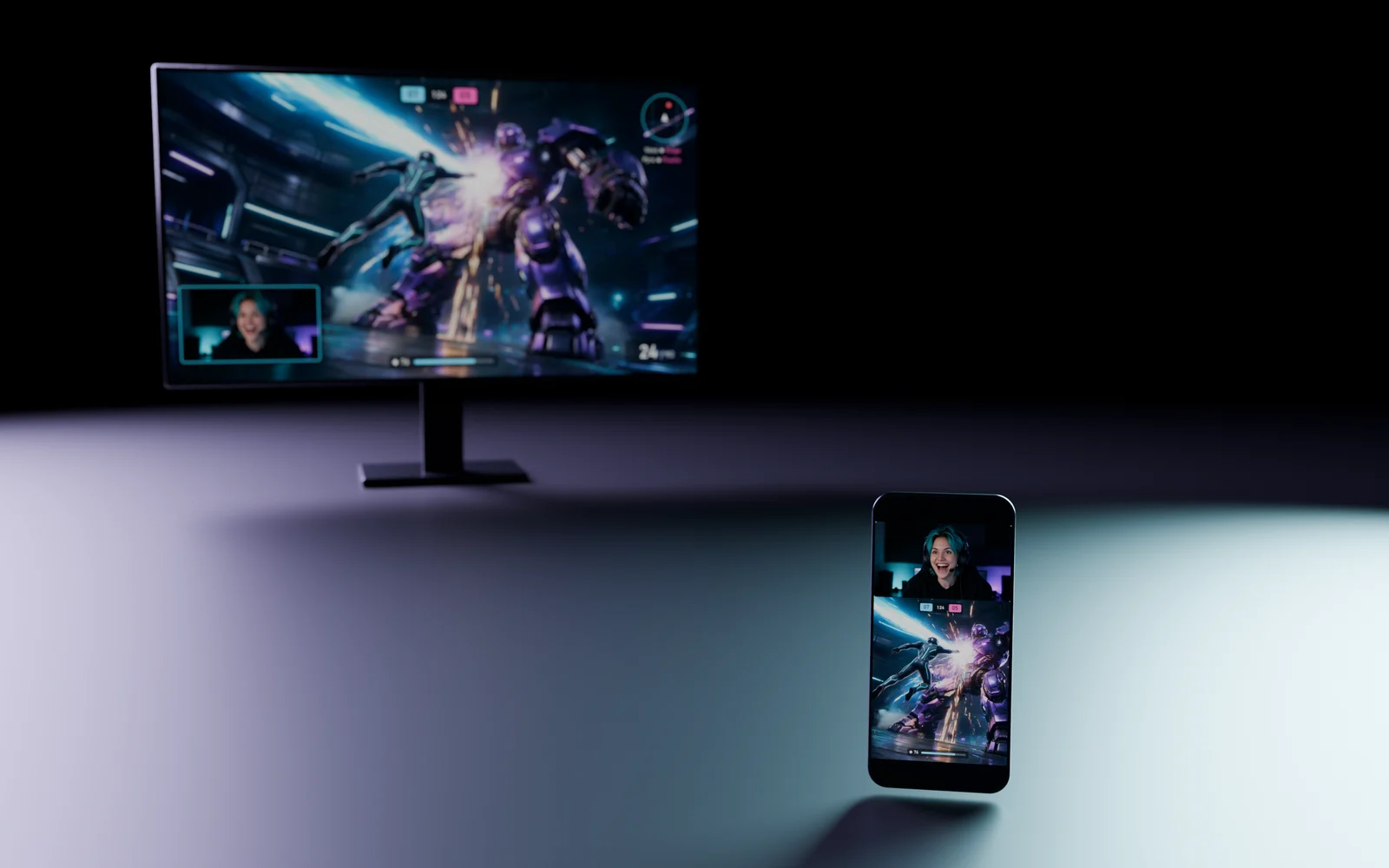
Un replay OBS devient un YouTube Short utile lorsque le spectateur peut comprendre le moment sans regarder tout le stream. Partez d’un événement clair, conservez le contexte dont il a besoin, adaptez son cadrage au téléphone et vérifiez la version finale mise en ligne. Se contenter d’exporter un replay horizontal dans un fichier plus haut ne règle ni la question de la narration ni celle du cadrage.
Pour les mises en ligne actuelles, YouTube accepte des Shorts carrés ou verticaux d’une durée maximale de trois minutes.12 Un montage en 9:16 est un choix pratique pour une méthode de travail pensée pour le téléphone, mais ce n’est pas le seul format d’image que YouTube classe comme Short.
1. Choisir un moment qui a son propre début et sa propre fin
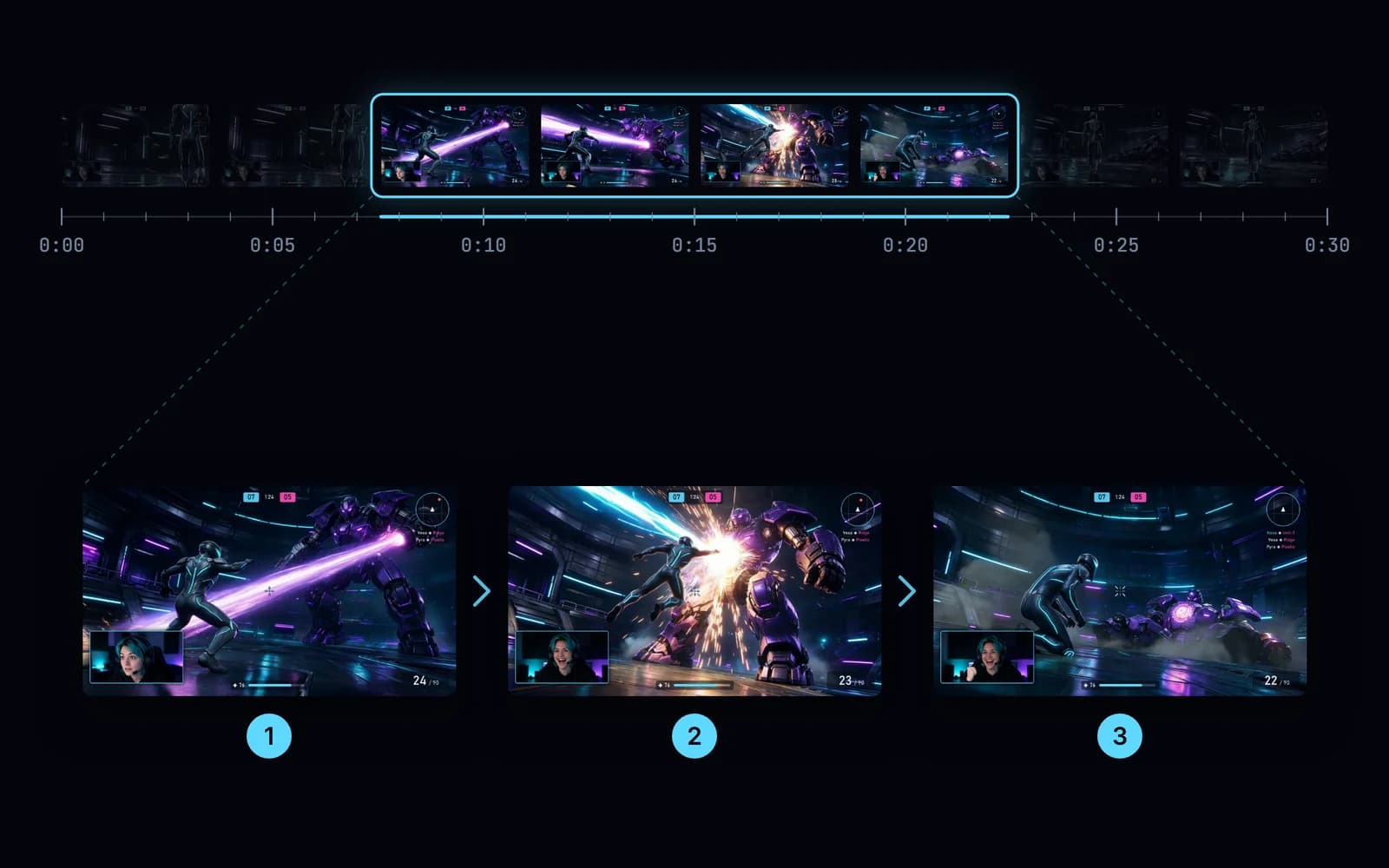
Regardez le replay une fois sans rien modifier. Repérez la préparation, l’action et le dénouement. Un clutch peut avoir besoin du nombre de joueurs restants ; une réaction drôle, de la phrase prononcée juste avant. Gardez le minimum de contexte qui rend l’issue compréhensible.
Par exemple, construisez un montage d’entraînement autour de l’apparition d’un adversaire, d’une décision et du résultat. C’est un exercice éditorial, pas la promesse qu’une structure particulière augmentera le nombre de vues. Supprimez les temps d’attente et la navigation dans des menus sans rapport avant d’ajouter des effets.
S’il vous faut encore un fichier source fiable, suivez la configuration du Replay Buffer d’OBS.
2. Conserver l’original et préparer une copie modifiable
Gardez le replay sauvegardé pour pouvoir modifier le recadrage ou récupérer une réplique plus tard. Importez une copie dans votre logiciel de montage. Si le conteneur est incompatible, OBS propose Fichier → Convertir des enregistrements pour placer des enregistrements compatibles dans un autre conteneur.3
Cette conversion est un remuxage : ce n’est pas la même chose qu’un réencodage, qu’un changement de format d’image ou que la correction d’un codec que votre logiciel de montage ne sait pas décoder. Si la source s’ouvre mais qu’un son manque, examinez ses pistes audio avant de commencer le montage.
3. Construire la composition verticale
Créez un projet 9:16 ; 1080 × 1920 est un exemple de résolution de travail. Choisissez entre recadrer autour de l’action, faire tenir l’image horizontale dans le cadre vertical ou utiliser un écran partagé entre le jeu et la webcam.
N’étirez pas le jeu pour remplir le nouveau format. Parcourez tout le clip, car un recadrage qui fonctionne sur la première image peut masquer l’adversaire une seconde plus tard. Gardez les informations qui expliquent l’action, même si la fenêtre de jeu doit pour cela être plus petite.
Le guide du passage de 16:9 à 9:16 compare ces choix de disposition et leurs compromis.
4. Rendre le clip compréhensible avec et sans le son
Écoutez séparément la voix, les effets sonores du jeu et l’éventuelle musique si votre source le permet. Visez une parole intelligible plutôt qu’un volume égal sur toutes les pistes. Gardez la réaction qui fait partie du moment, mais supprimez les bruits de fond involontaires quand c’est possible.
Ajoutez des sous-titres aux paroles qui comptent, puis vérifiez les noms, les termes du jeu, la synchronisation et la ponctuation. Ne laissez pas les sous-titres couvrir le viseur ou le résultat de l’action. Pour une méthode de relecture pratique, voyez comment sous-titrer des Shorts de gameplay.
Utilisez de l’audio et des images que vous avez le droit de publier. Une revendication Content ID active peut entraîner des restrictions, y compris le blocage du Short.2 Une courte durée ne vous autorise pas à utiliser des contenus sans licence.
5. Exporter et vérifier le fichier réel
Pour un export simple destiné à YouTube, le MP4 avec une vidéo H.264 et un audio AAC est une option documentée. Conservez la fréquence d’images de l’enregistrement plutôt que de fabriquer des images supplémentaires, et examinez le résultat après l’export.4
Vérifiez le début, une séquence d’action rapide et la fin. Cherchez un texte devenu moins net, des images figées, une mise à l’échelle déformée, un son absent et des sous-titres coupés par le bord du cadre. Les paramètres d’export ne peuvent pas restituer des détails qui n’ont jamais existé dans la source.
6. Mettre en ligne, puis vérifier la version sur la plateforme
Dans YouTube Studio, choisissez Créer → Importer des vidéos, sélectionnez le fichier et complétez les informations de la vidéo.1 Rédigez un titre qui décrit le véritable moment de jeu. N’annoncez pas un résultat impossible et n’entassez pas dans le titre des noms de jeux sans rapport.
Réglez correctement l’audience et la visibilité. Vérifiez la vidéo traitée avant de la rendre publique. Pour publier plus tard, utilisez l’option de programmation de YouTube et vérifiez la date, l’heure et le fuseau horaire.5
Où intervient Clador Forge
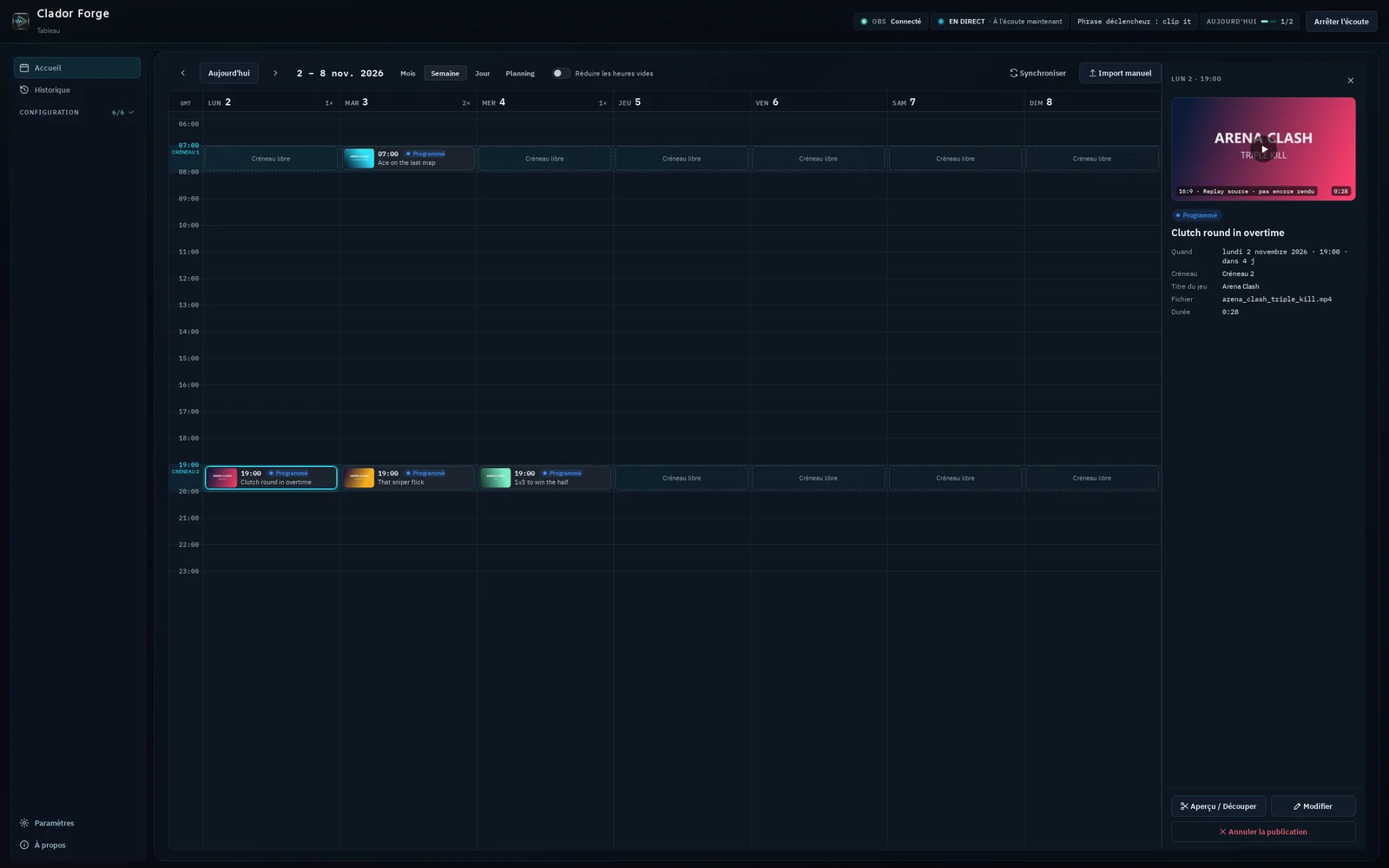
Clador Forge crée une vidéo verticale à partir du moment enregistré : il place votre jeu et votre webcam, ajoute des sous-titres et rédige un titre, une description et des hashtags. La vidéo apparaît sous forme de carte dans le calendrier de l’application, à la prochaine heure de publication libre. Si les heures du jour sont prises, elle passe à la suivante. À son heure, la vidéo est publiée automatiquement : vous n’avez rien à faire. Clador Forge programme la publication du même clip sur vos réseaux sociaux connectés, pas seulement sur YouTube : un réseau avec Creator Starter, jusqu’à quatre avec Creator Pro. Si vous le souhaitez, cliquez sur la carte d’une vidéo dans le calendrier pour la regarder, la découper ou changer son heure, son titre ou sa description. Les modifications sont possibles jusqu’à 30 minutes avant l’heure de publication. Ensuite, la vidéo est en préparation et vous ne pouvez plus la modifier. Vous êtes responsable de ce qui est publié.6 Avec Creator Starter, une vidéo peut durer jusqu’à 30 secondes, et jusqu’à 90 secondes avec Creator Pro ; un clip dont la durée dépasse la limite de votre offre reste dans le calendrier jusqu’à ce que vous le raccourcissiez pour respecter cette limite. Consultez le guide et les offres.
Questions fréquentes
Ajouter #Shorts transforme-t-il une vidéo horizontale en Short ?
Ne comptez pas sur un hashtag pour changer la classification du fichier. Préparez une vidéo carrée ou verticale qui respecte les exigences publiées par YouTube.1
Faut-il utiliser les trois minutes autorisées pour chaque replay ?
Non. C’est une limite maximale, pas un objectif éditorial. Terminez le clip quand le moment est complet.
Le même fichier maître peut-il servir sur d’autres plateformes ?
Il peut souvent servir de point de départ, mais vérifiez les exigences et la présentation de chaque destination. Suivez le guide de programmation multiplateforme plutôt que de supposer qu’une publication identique convient à toutes les plateformes.