
Convertir une vidéo de gameplay de 16:9 en 9:16
Publié
Pour convertir un gameplay 16:9 en 9:16, placez l’enregistrement horizontal dans un projet vertical et choisissez comment adapter son cadrage. Le recadrage, l’image entière ajustée au cadre et l’écran partagé répondent à des problèmes différents. Étirer l’image ne les remplace pas utilement : cela modifie les proportions du jeu et de la webcam.
Partez de l’action que les spectateurs doivent comprendre. Choisissez ensuite la disposition qui préserve cette information, plutôt que de sélectionner un modèle en espérant que les éléments importants restent visibles.
Comprendre le compromis inévitable
Une scène large ne peut pas tenir à pleine taille dans un cadre étroit sans perdre du contenu ou laisser de l’espace inutilisé. À titre d’illustration, une source 1920 × 1080 recadrée en 9:16 en conservant toute sa hauteur n’utilise qu’environ 608 pixels de sa largeur d’origine. C’est un exemple géométrique, pas une recommandation d’export.
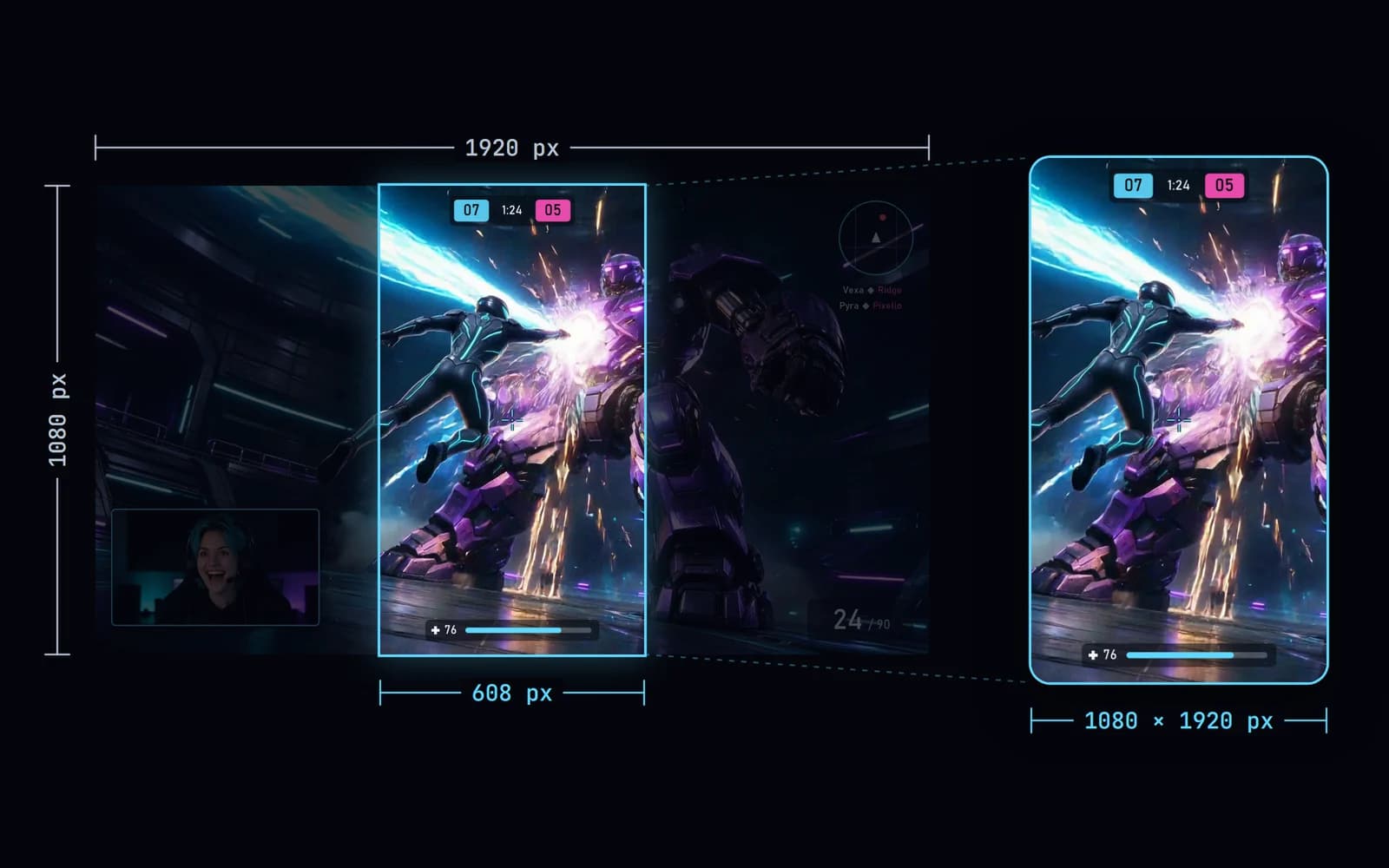
Agrandir ce recadrage étroit en 1080 × 1920 n’ajoute aucun détail à ce qui a été capturé. Une source nette aide, mais le texte et les cibles lointaines peuvent tout de même devenir flous. Jugez toujours la composition finale à la taille d’un écran de téléphone.
Choisir entre trois dispositions pratiques
| Disposition | Utile quand | Principal compromis |
|---|---|---|
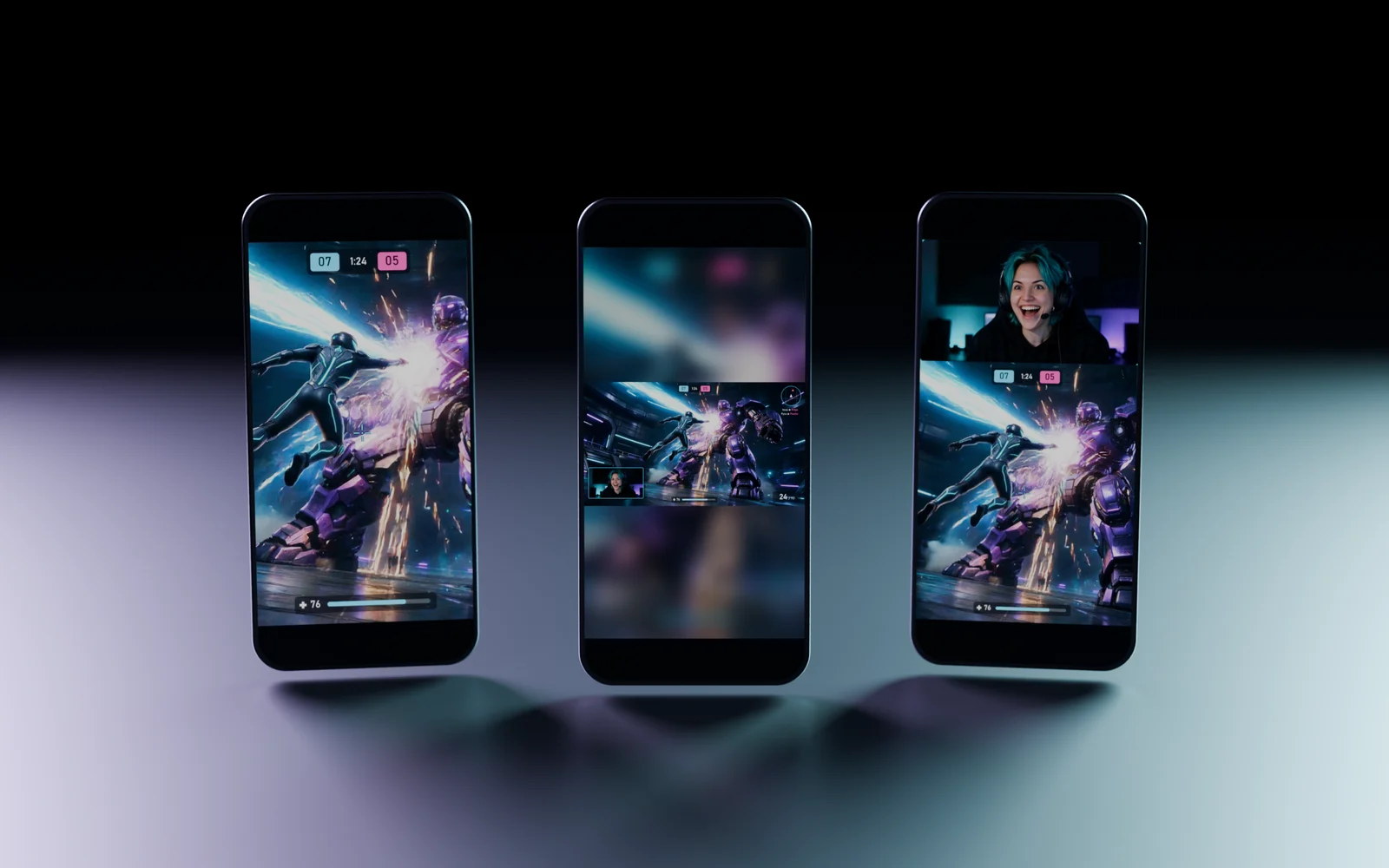
| Recadrer autour de l’action | L’événement important reste dans une même zone | Les informations sur les côtés peuvent disparaître |
| Faire tenir toute l’image horizontale | Plusieurs zones de l’écran comptent en même temps | Le jeu apparaît plus petit |
| Partager l’écran entre jeu et webcam | La réaction aide à expliquer le moment | Chaque zone dispose de moins d’espace |
Ce sont des choix éditoriaux, pas des règles de classement des plateformes. YouTube accepte les Shorts verticaux et carrés ; un cadre 9:16 est un format pratique, pas une obligation de sacrifier des informations utiles du jeu.1
Adapter le cadrage étape par étape
- Dupliquez le fichier original ou travaillez de façon non destructive pour que la source reste intacte.
- Créez un projet vertical, par exemple en 1080 × 1920.
- Ajoutez la vidéo de jeu et conservez ses proportions en la redimensionnant.
- Choisissez le recadrage, l’image entière ou l’écran partagé selon le moment.
- Parcourez toute l’action, pas seulement la première image.
- N’ajoutez les sous-titres et les autres textes qu’une fois la composition au point.
- Exportez un essai et regardez-le sur un téléphone avant de préparer la version finale.
Avec un recadrage, déplacez la zone visible quand le sujet en sort. Évitez les changements de cadre frénétiques qui obligent le spectateur à suivre le recadrage en plus du jeu. Si trop d’éléments comptent en même temps, faire tenir tout le jeu dans le cadre peut être plus clair que de poursuivre chaque cible.
Garder les informations qui expliquent l’action
Vérifiez le viseur, l’adversaire, le score, la mini-carte, l’objectif et les messages pertinents. Tous les éléments du HUD ne sont pas nécessaires dans chaque clip, mais ne supprimez pas la seule information qui rend une décision compréhensible.
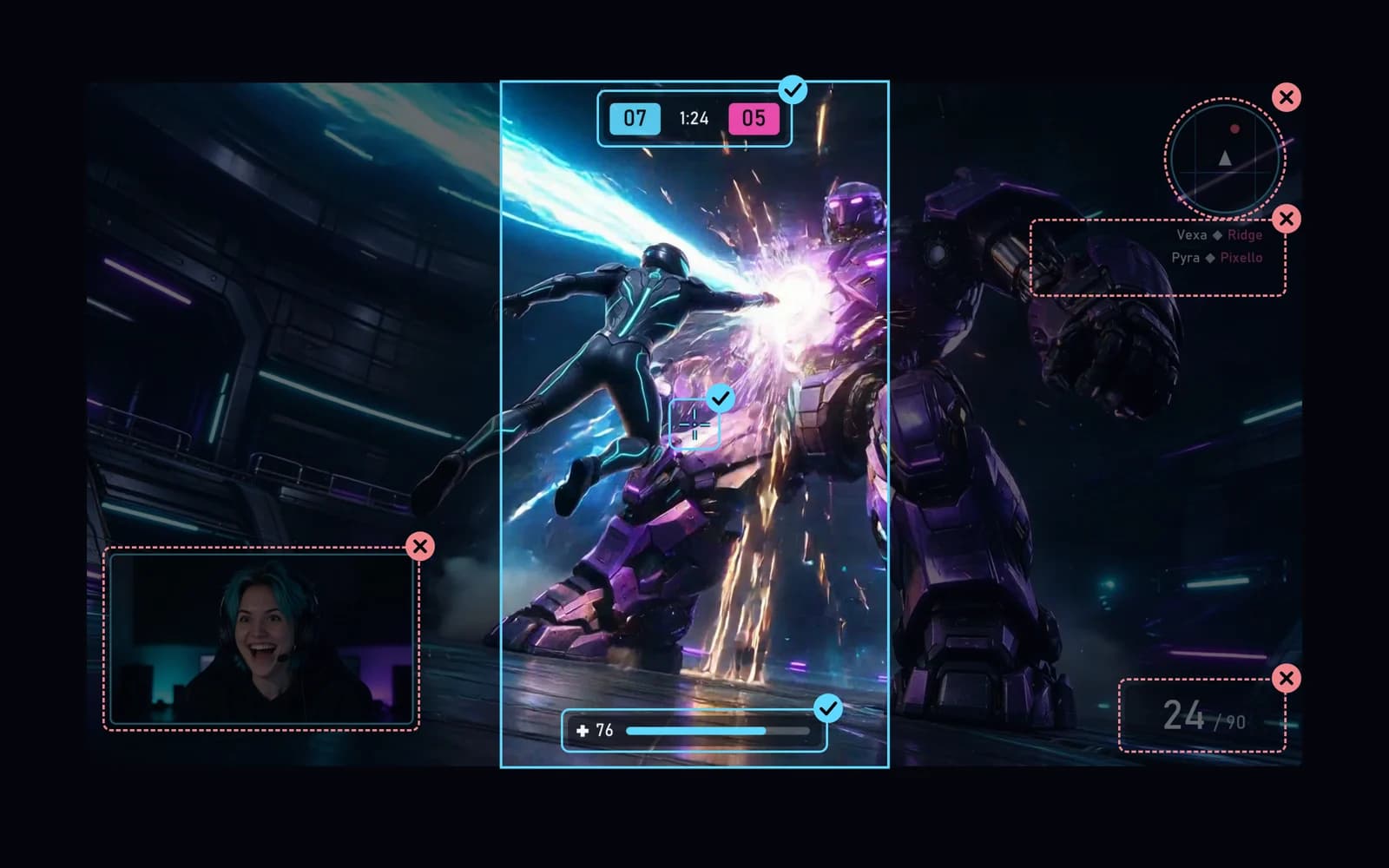
Par exemple, un moment tactique peut dépendre de la mini-carte, tandis qu’un clip centré sur la réaction peut dépendre de la facecam. Faites ce choix de manière explicite. Si l’absence d’un élément rend le clip confus, changez de disposition ou ajoutez une brève explication factuelle.
Ne présentez pas un événement au cadrage modifié d’une façon qui en fausse le sens.
Traiter séparément la webcam et les sous-titres
Si la webcam est déjà incrustée dans la source, l’agrandir et la déplacer peut nécessiter de dupliquer le même enregistrement et de le recadrer. Cela ne récupère pas le jeu caché derrière le cadre d’origine de la webcam. Des enregistrements sources séparés offrent plus de liberté, mais le montage ne permet pas de les reconstituer après coup.
Placez les sous-titres là où ils ne couvrent pas l’action. Laissez une marge confortable par rapport aux bords et vérifiez l’aperçu de chaque plateforme, car les éléments d’interface varient. Il n’existe pas de zone de sécurité rectangulaire unique et fixe qui convienne à tous les appareils et à toutes les mises en page des plateformes.
Utilisez des sous-titres gaming lisibles et vérifiez la chaîne audio avant l’export final.
Exporter sans confondre dimensions et qualité
Une résolution plus haute décrit le cadre de sortie ; elle ne garantit pas une image plus nette. Conservez la fréquence d’images de la source quand c’est possible, choisissez un codec pris en charge et comparez le clip exporté avec la source. Le guide d’encodage de YouTube recommande de conserver la fréquence d’images de l’enregistrement et documente des options H.264/MP4.2
Évitez de télécharger et de réexporter à répétition les copies publiées sur les réseaux sociaux. Gardez votre fichier maître d’origine et créez à partir de lui les versions destinées à chaque plateforme, afin de garder la maîtrise du cadrage et du texte.
Utiliser Clador Forge
Clador Forge crée une vidéo verticale à partir du moment enregistré : il place votre jeu et votre webcam, ajoute des sous-titres et rédige un titre, une description et des hashtags.3 Vous choisissez la disposition une seule fois, à l’étape Paramètres vidéo de l’application : indiquez où se trouve votre webcam dans l’image d’OBS, puis réglez sa taille et sa position, le style des sous-titres et le logo. Un aperçu du Short affiche le résultat vertical.4 Si vous déplacez ou redimensionnez plus tard la webcam dans OBS, ouvrez cette étape et refaites le réglage.
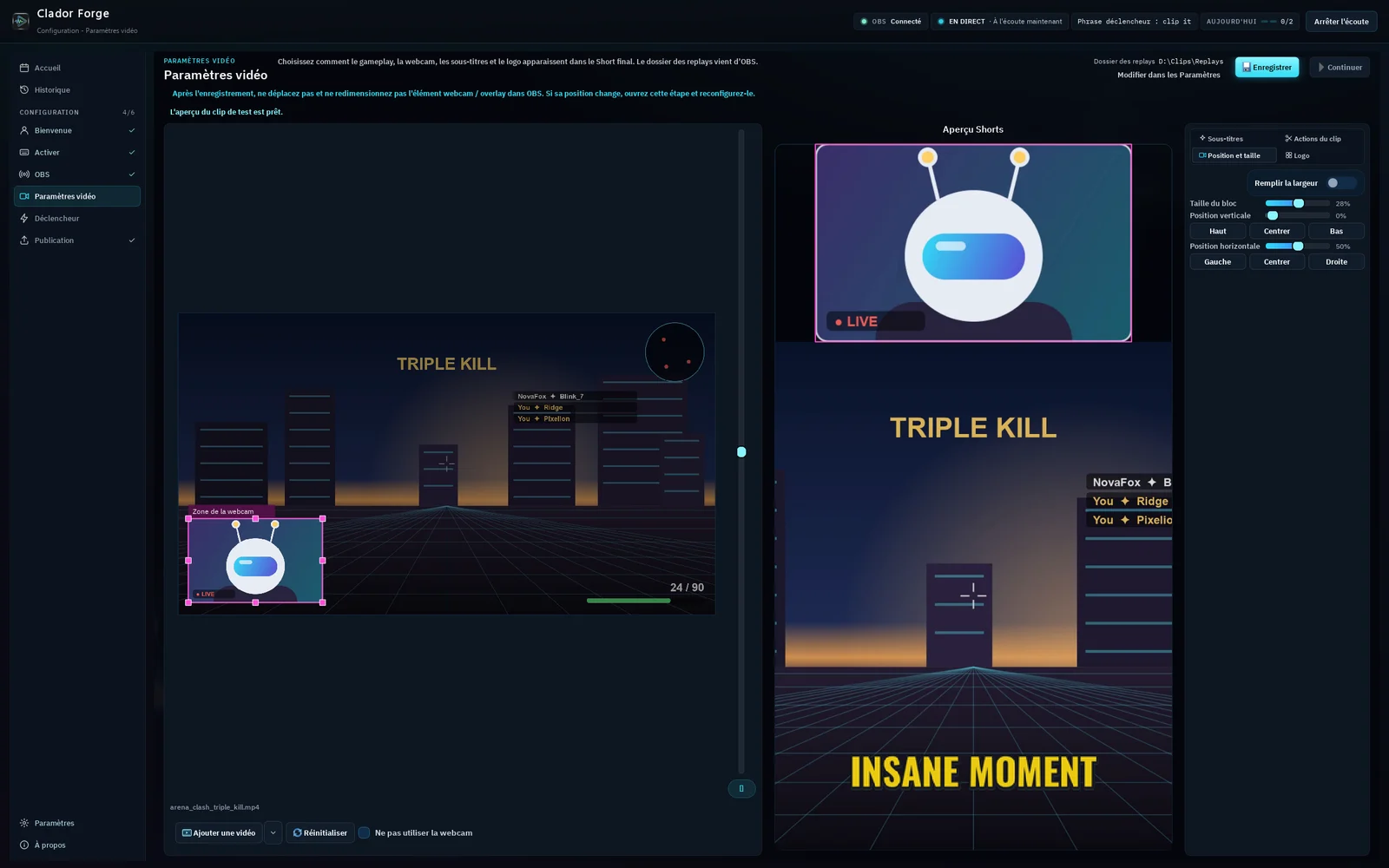
Les sous-titres sont créés automatiquement : vous pouvez choisir leur style, mais pas modifier leur texte. Chaque vidéo apparaît sous forme de carte dans le calendrier de l’application et est publiée automatiquement à son heure. Clador Forge programme la publication du même clip sur vos réseaux sociaux connectés, pas seulement sur YouTube : un réseau avec Creator Starter, jusqu’à quatre avec Creator Pro. Si vous le souhaitez, cliquez sur la carte pour regarder la vidéo, la découper ou changer son heure, son titre ou sa description jusqu’à 30 minutes avant la publication. Vous pouvez annuler une vidéo tant qu’elle n’est pas publiée.3 Le guide explique le fonctionnement ; Transformer des replays OBS en YouTube Shorts présente toutes les étapes de la publication.
Questions fréquentes
Vaut-il toujours mieux recadrer qu’ajouter un fond ?
Non. Une image entière plus petite mais compréhensible peut être préférable à un grand recadrage qui cache l’action essentielle.
Exporter dans une résolution plus élevée peut-il corriger un recadrage flou ?
Des dimensions de sortie plus grandes ne recréent pas les détails absents de la source. Essayez un recadrage moins serré ou une autre composition.
La webcam doit-elle toujours être en haut ?
Non. Placez-la selon l’interface du jeu et le rôle de la réaction. Vérifiez l’aperçu final sur mobile plutôt que d’appliquer une seule règle de disposition à tous les jeux.