
Configurer le Replay Buffer d’OBS pour enregistrer des clips de jeu
Publié
Le Replay Buffer d’OBS permet de sauvegarder les dernières secondes de jeu après un moment intéressant, sans conserver toute une session uniquement pour retrouver un extrait. Il faut activer la fonction, démarrer le tampon avant de jouer, puis utiliser l’action de sauvegarde. Démarrer le tampon et enregistrer un replay sont deux opérations distinctes dans OBS.1
Ce guide concerne une première configuration sur Windows. Les valeurs proposées servent à faire un essai : elles ne constituent pas des réglages universels. Les intitulés peuvent varier selon la version d’OBS et la langue de l’interface.
Préparer la scène à enregistrer
Vérifiez d’abord l’image réellement produite par OBS. Le jeu doit apparaître dans la scène, le microphone doit réagir quand vous parlez et le son du jeu doit arriver dans le mixeur. Un replay correctement sauvegardé reste inutilisable si la mauvaise scène était sélectionnée.
Utilisez une scène avec le cadrage que vous souhaitez conserver. Masquez les notifications privées et les informations de compte. Si vous comptez créer des clips verticaux, laissez de l’espace autour de l’action et évitez de la masquer avec une grande superposition graphique. OBS propose la source Capture de jeu (Game Capture) pour capturer les jeux compatibles sur Windows ; utilisez une autre méthode prise en charge lorsque le jeu ne fonctionne pas avec cette source.2
Activer puis démarrer le tampon
- Ouvrez Paramètres → Sortie, puis repérez les options du Tampon de relecture (Replay Buffer). Sa présentation dépend du mode de sortie.
- Activez la fonction et réglez Durée maximale d’un replay. Pour un premier essai, 60 secondes peuvent laisser de la place au contexte et à votre réaction. Il s’agit d’un exemple, pas d’une durée optimale pour tous les jeux.
- Vérifiez où les enregistrements sont sauvegardés et choisissez un dossier facile à retrouver. Assurez-vous que le disque dispose d’espace libre et que vous pouvez enregistrer des fichiers dans ce dossier.
- Appliquez les paramètres. Dans Paramètres → Raccourcis clavier, attribuez une combinaison à la sauvegarde du replay.
- Revenez à la fenêtre principale et démarrez le Replay Buffer depuis les commandes avant le passage à conserver.13
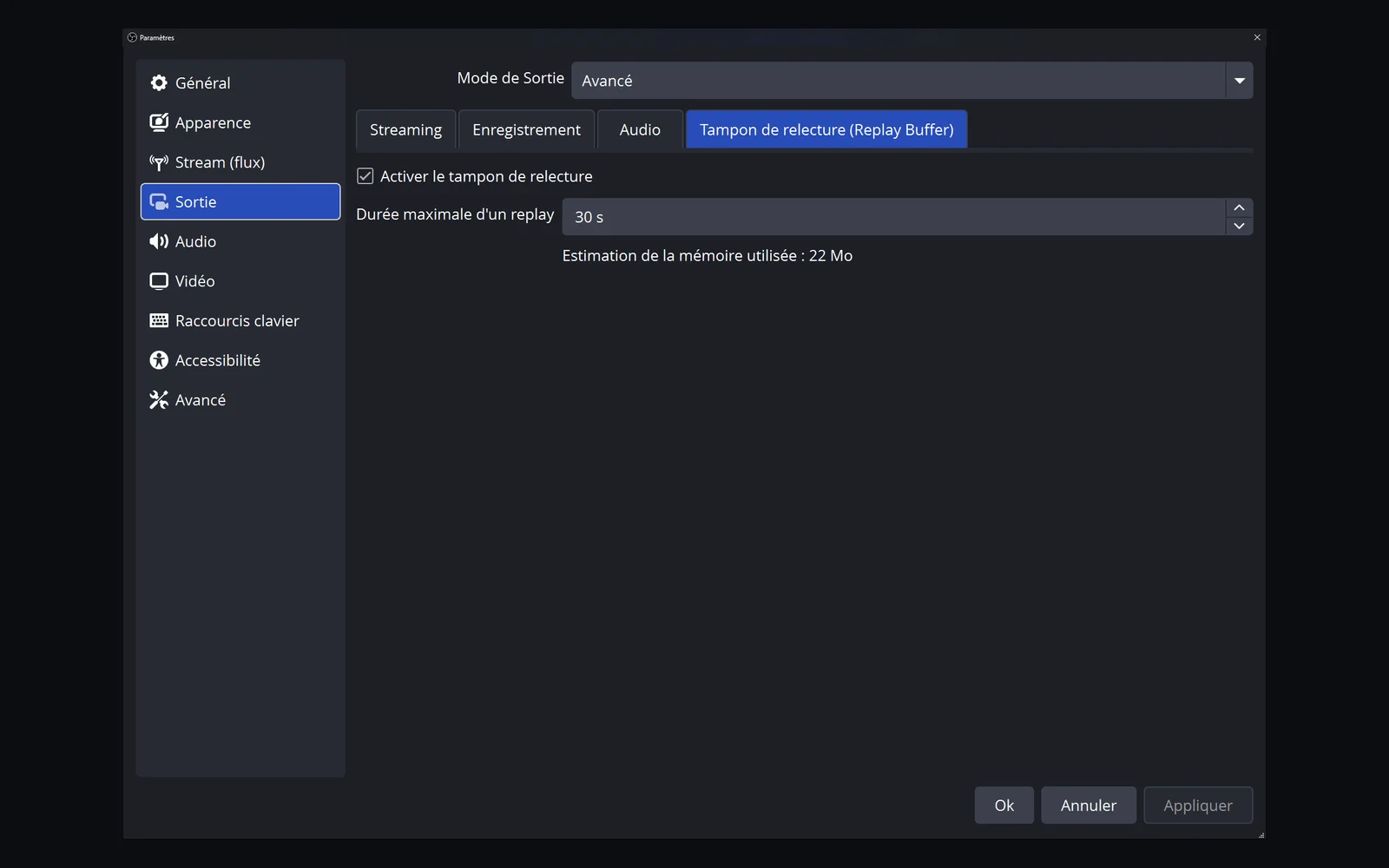
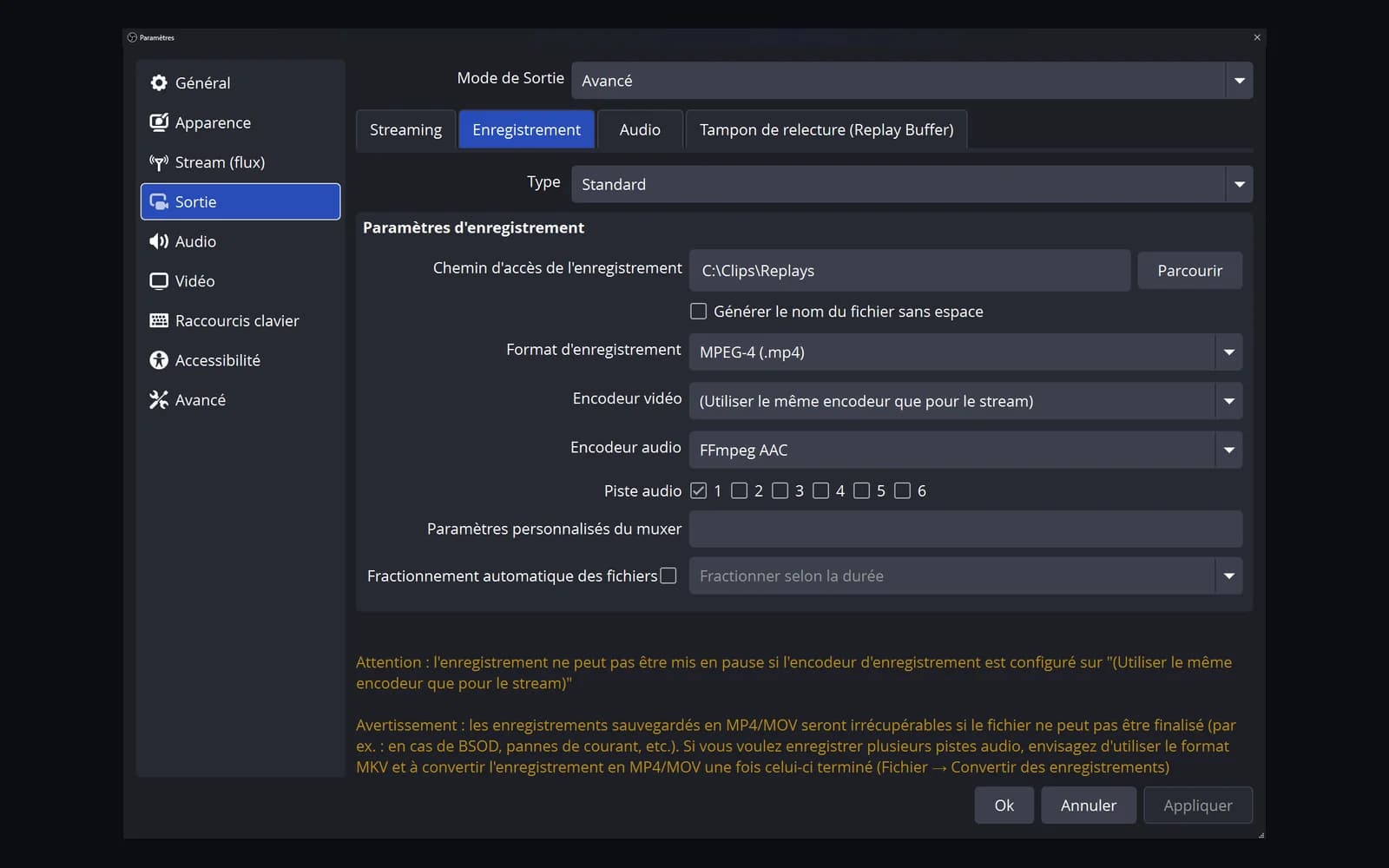
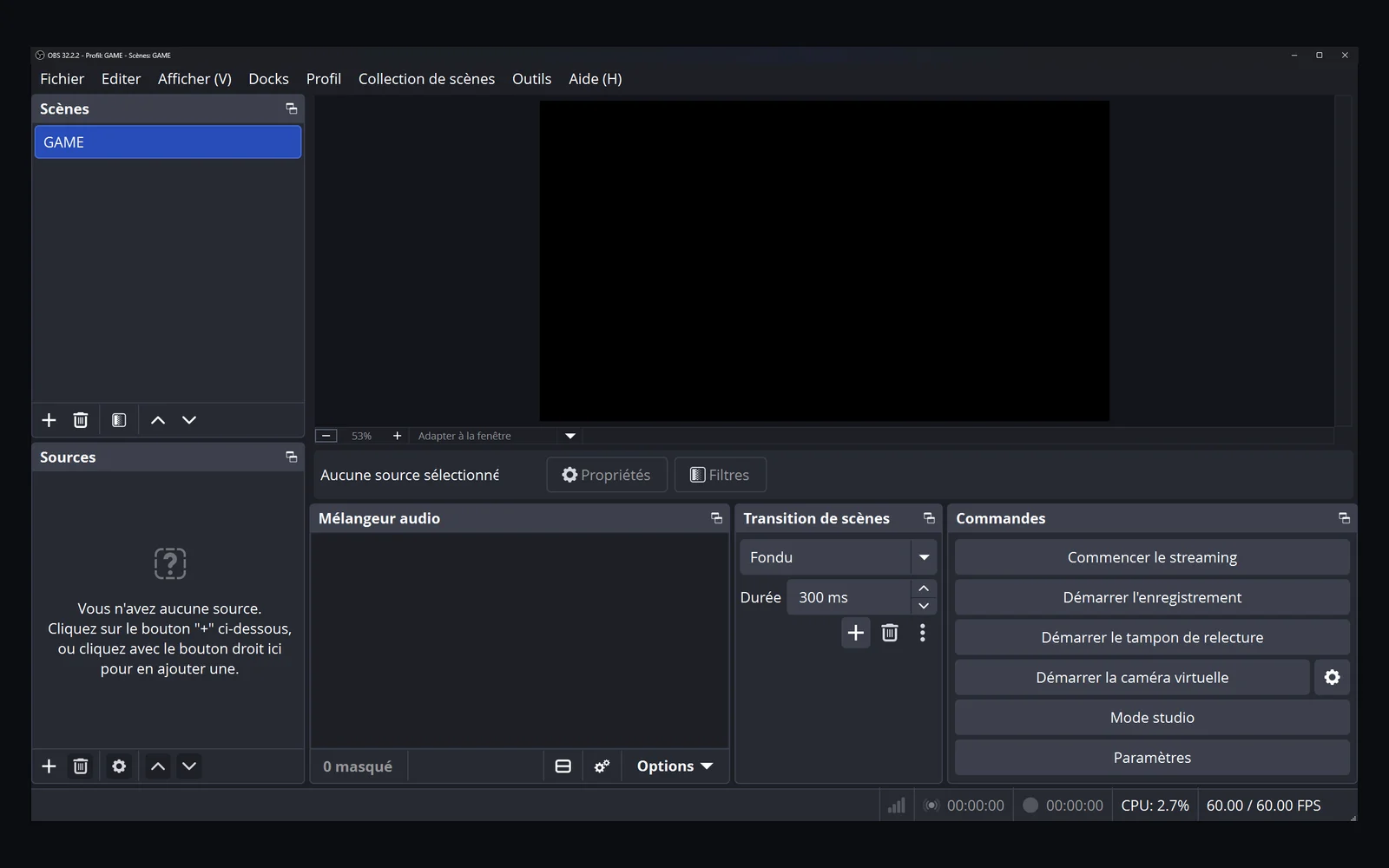
Cocher la case d’activation ne prouve pas que le tampon est en cours d’exécution. Le raccourci de sauvegarde ne peut pas non plus récupérer rétroactivement une action survenue avant le démarrage de la capture.
Choisir une durée utile, puis tester la qualité
Un bon extrait contient assez de contexte pour comprendre ce qui se passe, sans imposer un long tri à chaque sauvegarde. Partez du type de moment que vous cherchez :
| Moment à conserver | Éléments à inclure |
|---|---|
| Élimination rapide | La préparation, l’action et une brève réaction |
| Clutch en plusieurs étapes | Les décisions prises avant l’action finale |
| Échange amusant | La phrase qui rend la réponse compréhensible |
Augmentez la durée si vos essais manquent régulièrement le début. Une fenêtre plus longue nécessite aussi davantage de mise en mémoire tampon. N’appliquez pas une limite mémoire ou un préréglage d’encodeur présenté comme idéal pour tous les PC : les possibilités dépendent de l’encodeur et de la configuration de sortie.4
Commencez par obtenir un fichier fiable. Si le jeu ou la vidéo saccade, essayez des réglages moins exigeants et consultez les recommandations de performance d’OBS. Modifiez un seul paramètre à la fois pour comprendre son effet.5
Vérifier toute la chaîne avec un vrai fichier
Démarrez le tampon, jouez une courte séquence d’essai et prononcez une phrase facile à reconnaître. Sauvegardez une fois, puis ouvrez le fichier le plus récent dans le dossier prévu. Contrôlez le début, la fin, l’image, votre voix et le son du jeu.
Refaites l’essai avec le jeu au premier plan. Vous vérifierez ainsi que le raccourci fonctionne aussi pendant une partie, et pas uniquement lorsque la fenêtre OBS est sélectionnée. Redémarrez ensuite OBS et répétez la procédure de démarrage pour savoir exactement quoi faire lors de la prochaine session.
Si aucun fichier n’apparaît, consultez le diagnostic d’un Replay Buffer qui ne sauvegarde pas. Si l’image est correcte mais que le son est absent, utilisez le guide de dépannage audio.
Passer du replay au Short
La sauvegarde est une étape de capture, pas un montage vertical terminé. À la main, il faudrait ensuite choisir le passage, adapter le cadre, ajouter des sous-titres et vérifier le résultat. Dans Clador Forge, le montage se fait automatiquement et sa vérification est facultative.
Clador Forge crée une vidéo verticale à partir du moment enregistré : il place votre jeu et votre webcam, ajoute des sous-titres et rédige un titre, une description et des hashtags. La vidéo apparaît sous forme de carte dans le calendrier de l’application, à la prochaine heure de publication libre. Si les heures du jour sont prises, elle passe à la suivante. À son heure, la vidéo est publiée automatiquement : vous n’avez rien à faire.3
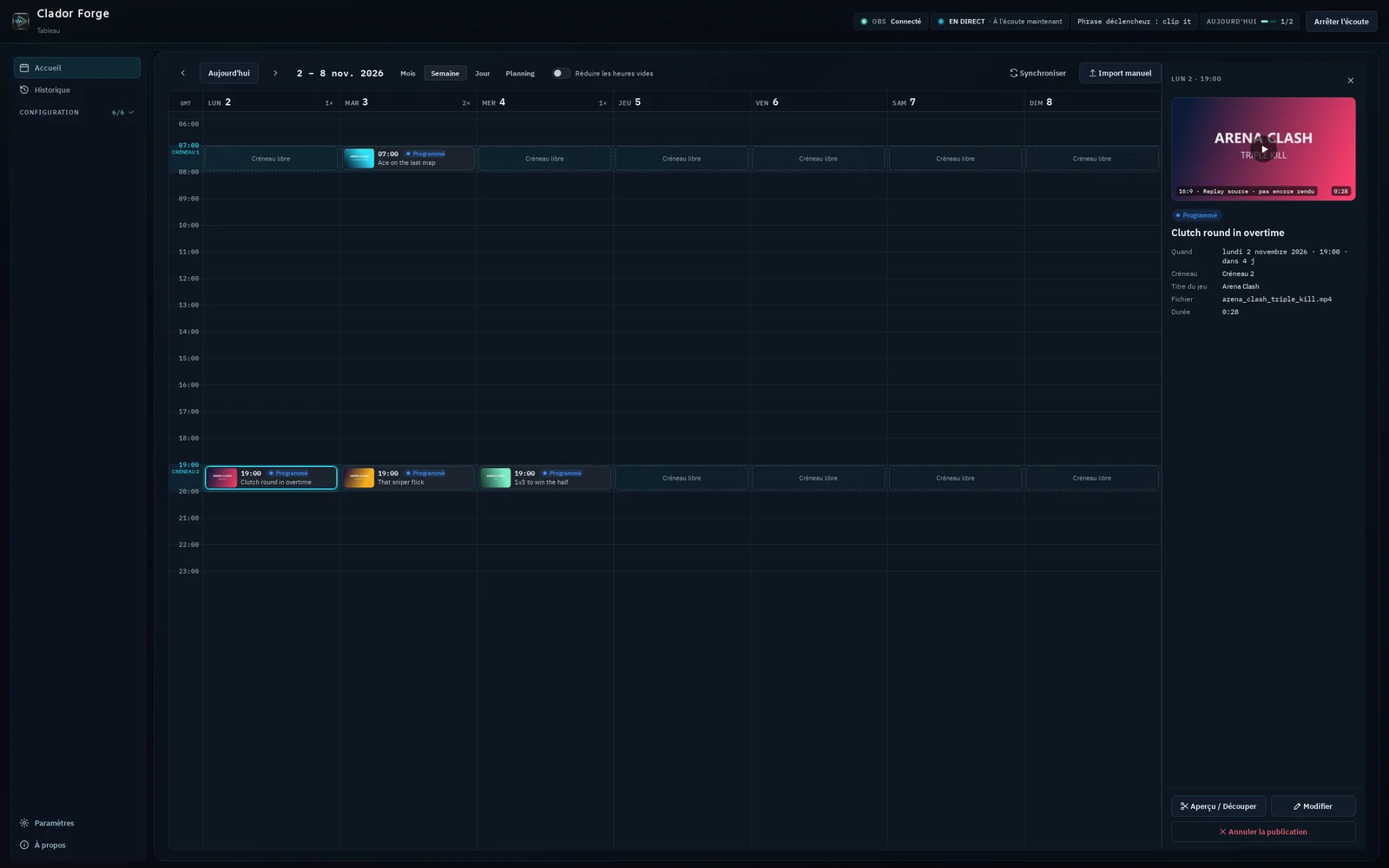
Cliquez sur un clip du calendrier pour afficher sa fiche : vous pouvez le regarder et le raccourcir, ouvrir l’éditeur ou annuler la publication. Dans l’éditeur, vous pouvez modifier la date, l’heure, le titre et la description jusqu’à 30 minutes avant la publication. Si vous laissez le titre ou la description vides, Clador Forge les rédige en préparant la vidéo.
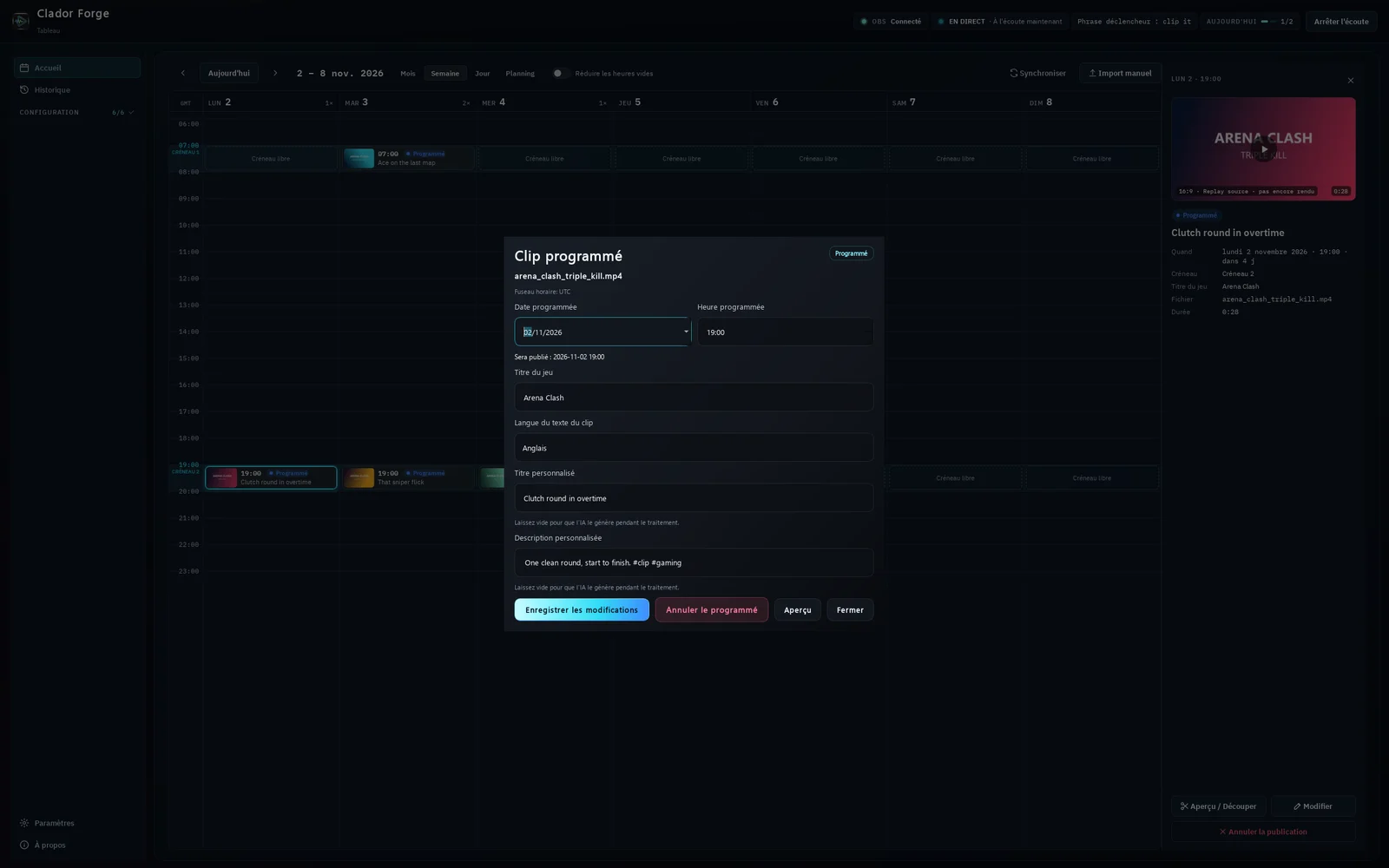
Suivez le guide de configuration de Clador Forge une fois le test réalisé directement dans OBS réussi. Vous éviterez ainsi de confondre un problème de capture avec le traitement des clips.
Questions fréquentes
Faut-il diffuser en direct pour sauvegarder un replay ?
Non. OBS permet aussi des enregistrements locaux. Dans ce fonctionnement, il faut surtout que la bonne scène soit capturée et que le Replay Buffer tourne.4
Le fichier a-t-il toujours exactement la durée choisie ?
Considérez ce réglage comme la fenêtre d’historique souhaitée. Il ne crée pas d’images antérieures au démarrage du tampon. Vérifiez un fichier réel, notamment juste après le lancement ou une modification des paramètres.
Peut-on utiliser la même touche pour démarrer et sauvegarder ?
Pour la configuration initiale, séparez les actions. Gardez ensuite une combinaison facile à atteindre pour sauvegarder, sans conflit avec le jeu. Le guide du raccourci unique détaille cette vérification.