
OBS Replay Buffer не зберігає кліпи: покрокова діагностика
Опубліковано
Якщо OBS Replay Buffer не зберігає кліп, спочатку розрізніть дві ситуації: файл не створено та файл створено не в очікуваній папці. Потім перевірте збереження безпосередньо в OBS, окремо від гарячої клавіші й підключеного застосунку. Це допоможе не перевстановлювати програму через неправильну команду.
Працюйте з короткою тренувальною сесією. Змінюйте один параметр, повторюйте збереження та занотовуйте результат. Не використовуйте єдиний запис важливої трансляції для експериментів. Назви пунктів наведено за українським інтерфейсом OBS 32; в іншій версії вони можуть дещо відрізнятися.
1. Переконайтеся, що буфер працює
У Налаштування → Вивід перевірте, чи ввімкнено Буфер повторів. Застосуйте зміну та натисніть Запустити буфер повторів на панелі Керування. Увімкнути можливість і запустити буфер - не те саме: OBS має окремі дії запуску, зупинки та збереження.1
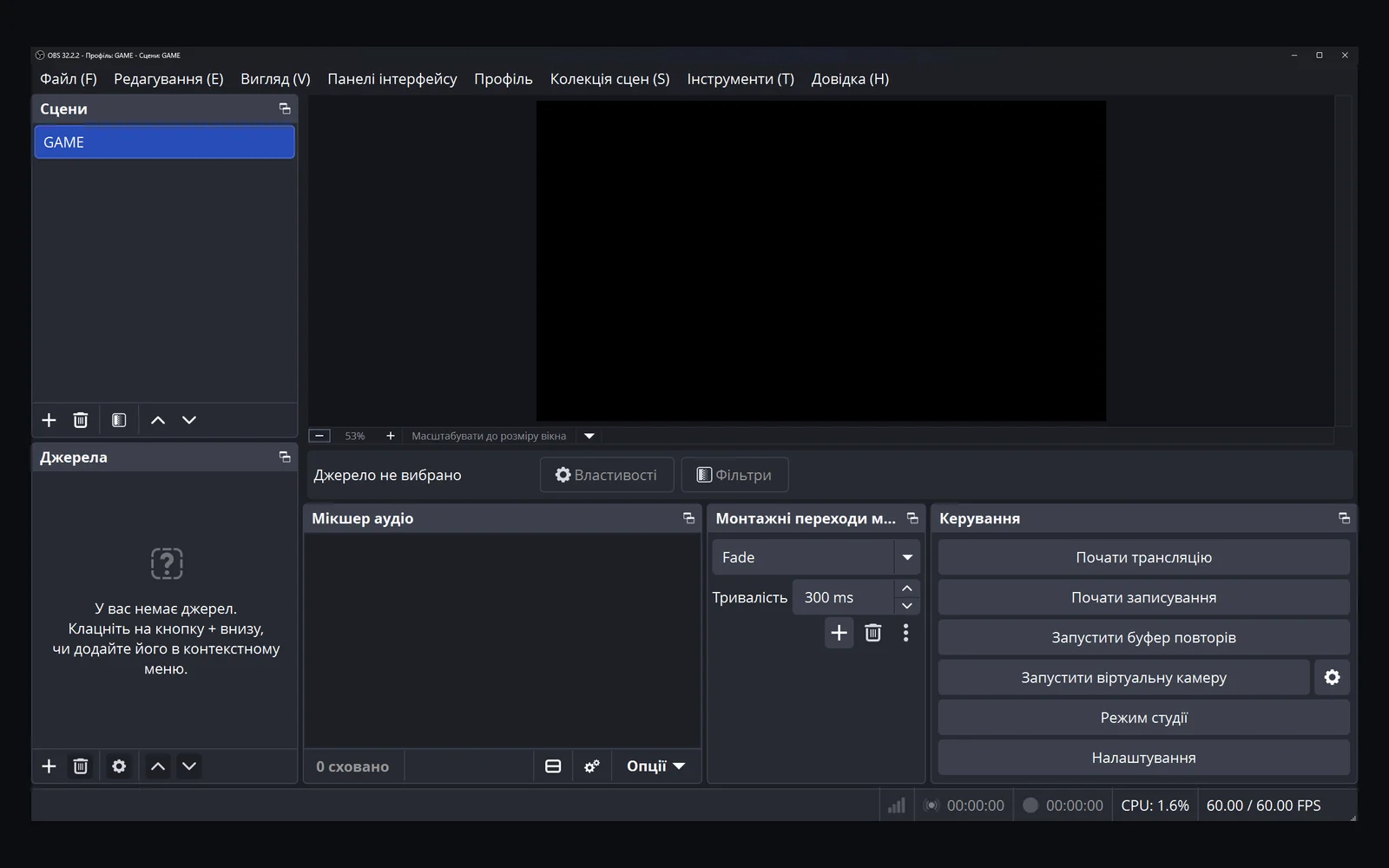
Дайте програмі накопичити трохи матеріалу. Якщо OBS був закритий під час хайлайта, буфер не відновить його. Перевірте також активне джерело відео в поточній сцені.
2. Спробуйте збереження без ігрової клавіші
Натисніть Зберегти повтор у самому OBS: поки буфер працює, ця маленька кнопка стоїть поруч із Зупинити буфер повторів на панелі Керування. Поява файлу означає, що папка та базова робота буфера пройшли цей тест. Далі досліджуйте клавішу, а не змінюйте кодувальник.
Якщо файл не створюється ні кнопкою, ні комбінацією, перевіряйте папку та запис. Якщо OBS створив файл, а Clador Forge не відреагував, це вже інший симптом.
| Результат | Наступна перевірка |
|---|---|
| Пряме збереження працює, клавіша - ні | Призначена дія й конфлікти комбінацій |
| Файлу немає за обох способів | Активний буфер, папка та журнал OBS |
| Файл є, але здається німим | Аудіодоріжки й вибір у програвачі |
| Файл є, нового кліпу в застосунку немає | Перевірте підключення застосунку, а потім збереження через тригер Clador Forge (крок 6) |
Це порядок діагностики, а не твердження про єдину причину будь-якої помилки.
3. Перевірте фактичну папку
Подивіться Шлях запису в налаштуваннях виводу замість старого ярлика. OBS описує цей параметр як місце збереження записів.2 Відсортуйте файли за часом зміни та створіть новий тестовий повтор.
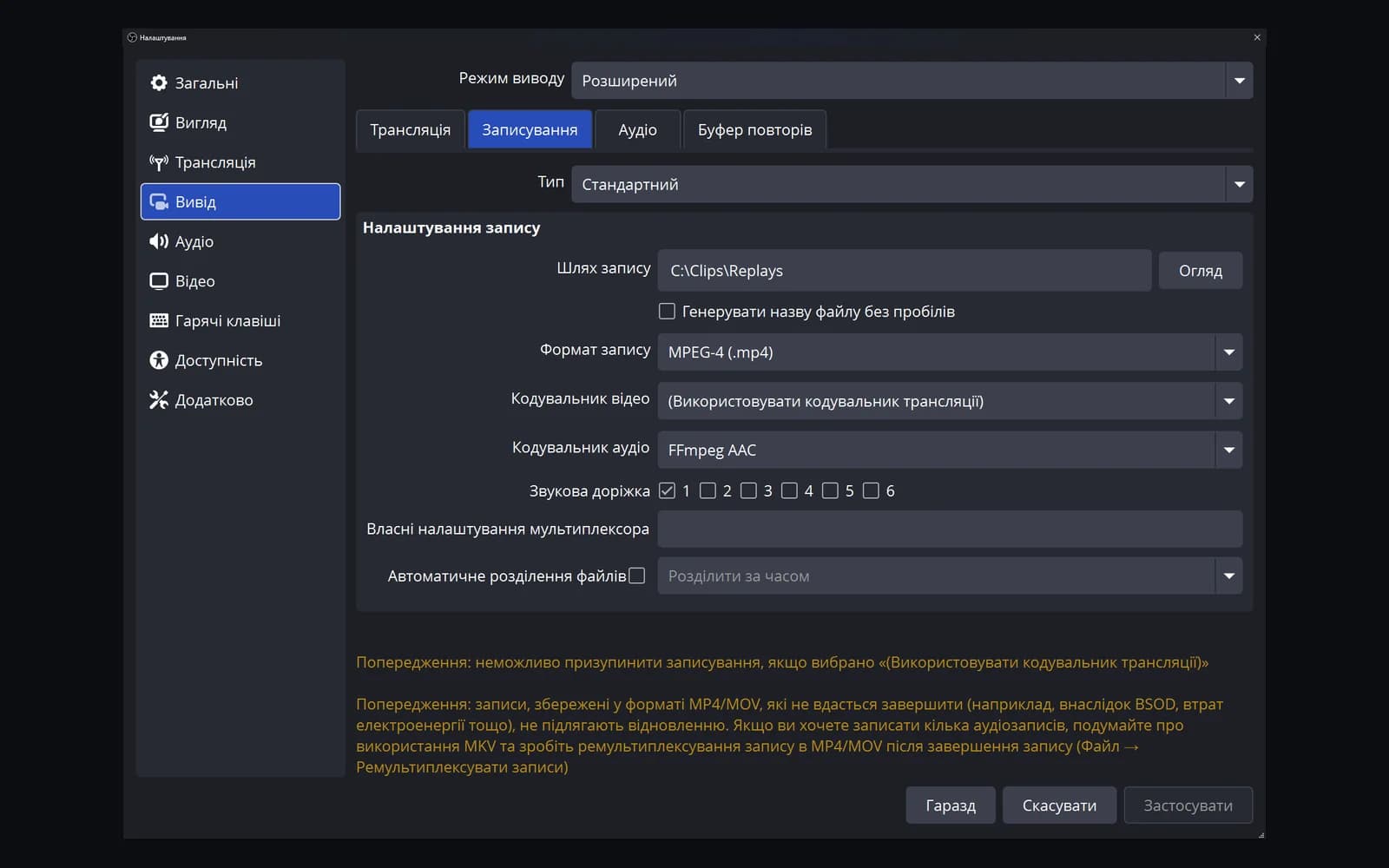
Перевірте вільне місце й доступ на запис. Якщо шлях веде на знімний диск, відключений накопичувач або папку синхронізації, спробуйте звичайну локальну папку. Не видаляйте попередні записи без резервної копії.
Файл, який існує, але не відкривається, - інша проблема. Збережіть оригінал, спробуйте сумісний програвач і перевірте формат у редакторі. Ремультиплексування змінює контейнер, але не створює незаписаний матеріал.2
4. Перевірте комбінацію окремо
У Налаштування → Гарячі клавіші переконайтеся, що клавішу призначено на Зберегти повтор, а не на Почати записування чи Зупинити буфер повторів. Виберіть вільну тестову комбінацію. Спробуйте її з активним OBS, з активною грою та під час звичайного руху в грі.
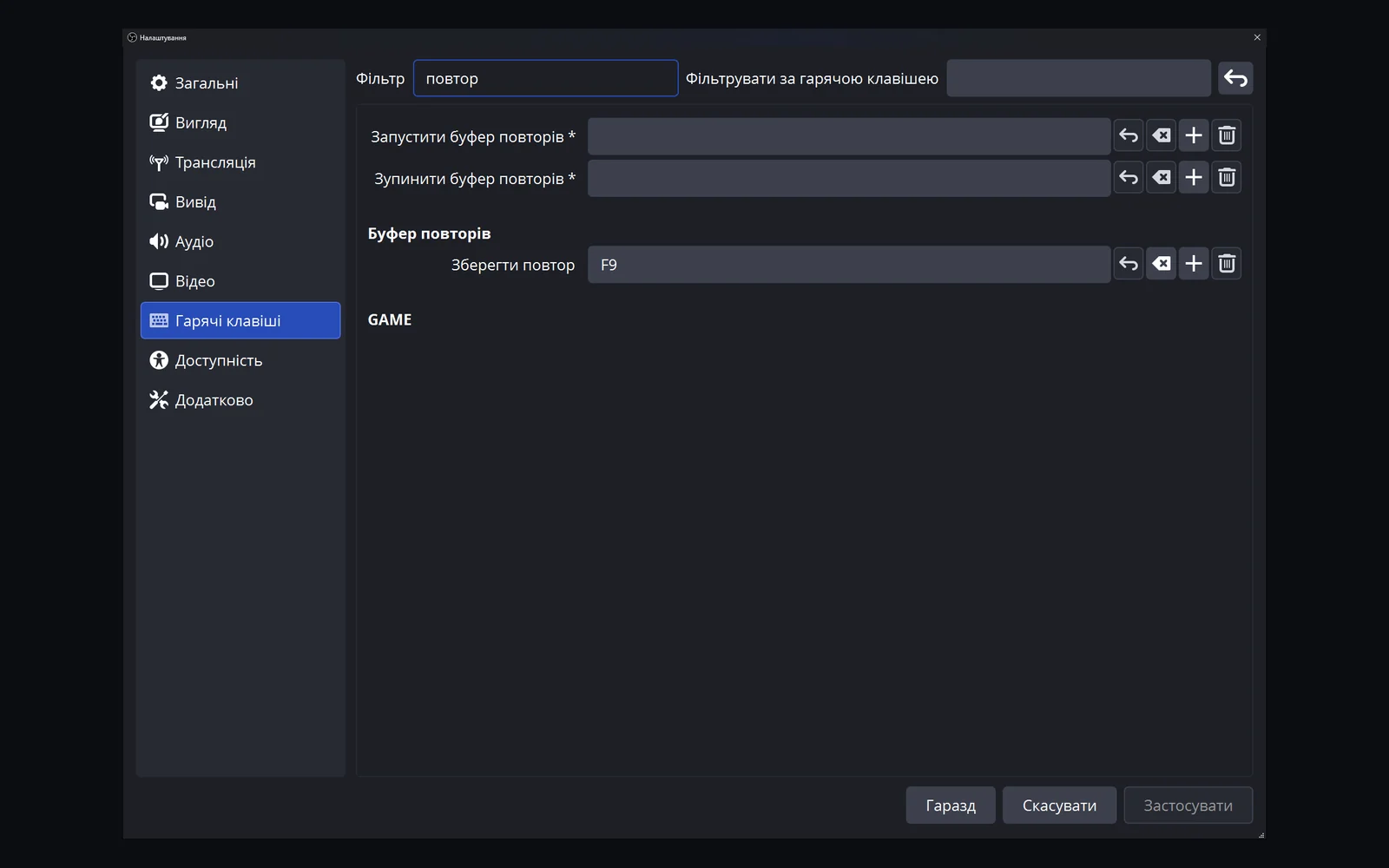
Перевірте, чи не зайнята вона програмою клавіатури, накладкою або іншим засобом захоплення. Якщо помилка стосується лише однієї гри, зафіксуйте це. Не вимикайте захисне ПЗ чи античит як універсальний спосіб виправлення.
Початкові налаштування описано в статті збереження кліпів однією клавішею.
5. Знижуйте навантаження за потреби
Якщо повтор пошкоджений, зображення завмирає або з'являються попередження кодування, спростіть запис. Перевірте менш вимогливі джерела чи параметри виводу й збережіть новий приклад. OBS має спеціальний посібник із навантаження кодування та рендерингу.3
Максимальний буфер і найвища якість не є засобами виправлення збереження. Спершу отримайте стабільний короткий результат, потім збільшуйте навантаження поступово.
6. Відокремте OBS від Clador Forge
Для Clador Forge перевірте, що застосунок відкрито і ви увійшли в обліковий запис. Якщо застосунок пише «OBS is not reachable», переконайтеся, що OBS відкрито і в ньому ввімкнено WebSocket-сервер. Потім знову запустіть перевірку підключення на кроці налаштування OBS у застосунку.4
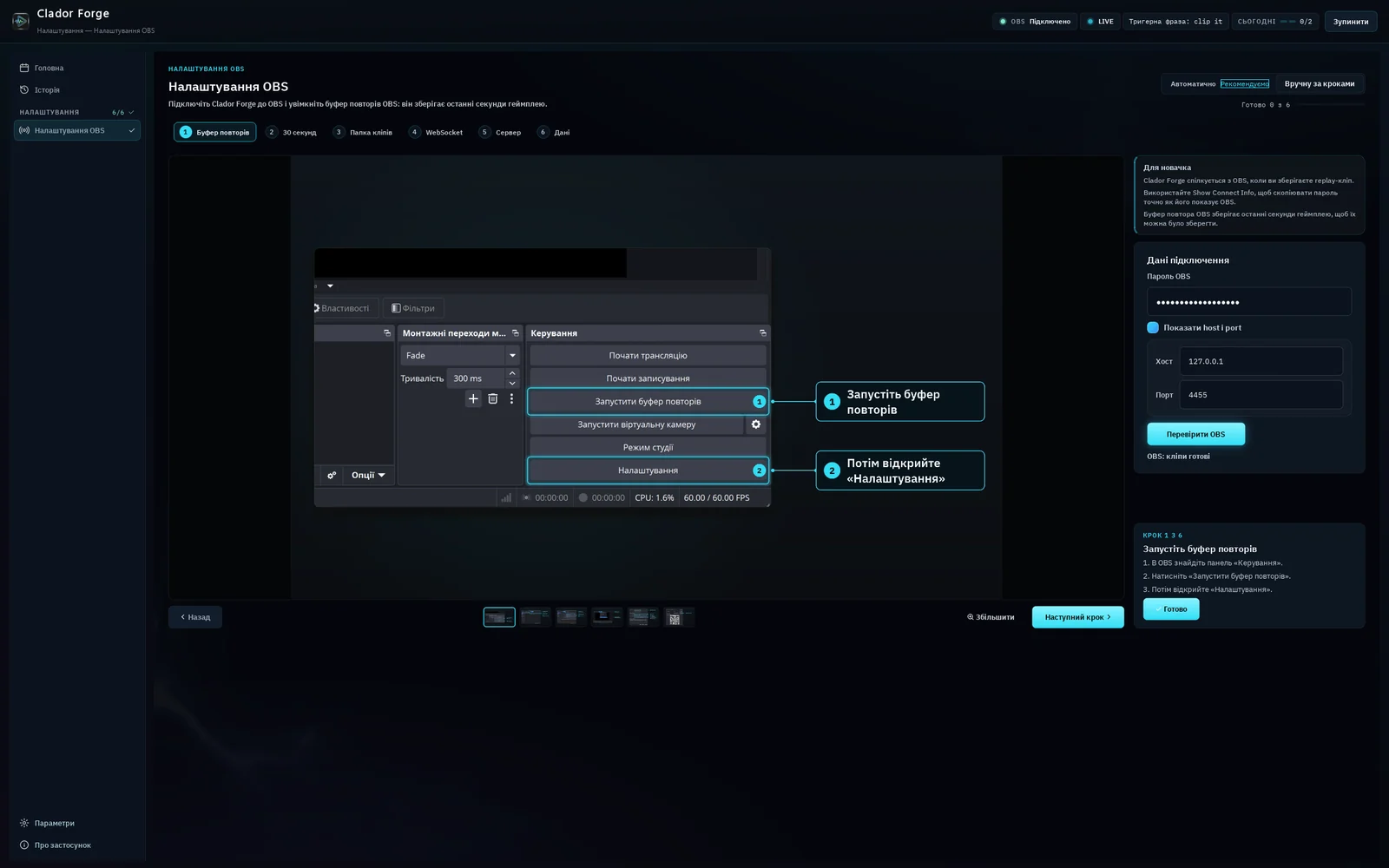
Якщо збереження безпосередньо в OBS працює, збережіть цей тестовий файл. Потім збережіть новий тестовий момент через тригер Clador Forge і перевірте, чи з’явився кліп у застосунку. Це дві різні перевірки: файл, збережений безпосередньо в OBS, сам по собі ще не підтверджує роботу процесу Clador Forge. Якщо після використання тригера застосунку кліп не з’явився, повідомте, який тригер ви використали, коли це зробили, куди OBS зберіг файл і який стан або помилку показав застосунок. Не змінюйте знову налаштування запису OBS, які вже пройшли перевірку прямого збереження.
Коли потрібен журнал
Відтворіть помилку й відкрийте Довідка → Файли журналів, вибравши журнал відповідної сесії. Інструкція підтримки OBS розрізняє поточний журнал і журнал попереднього запуску.5 Перегляньте його перед передаванням: не публікуйте приватні дані, паролі, токени чи ключ трансляції.
Додайте версію OBS, спосіб збереження, очікувану папку та результат прямого збереження. Це корисніше за повідомлення «буфер зламався».
Поширені запитання
Чи варто одразу перевстановити OBS?
Не як перший крок. Перевірте буфер, дію та папку; перед скиданням збережіть налаштування.
Відео є, а мікрофона немає. Це помилка збереження?
Файл уже створений. Перевіряйте аудіо за окремою інструкцією.
Як підтвердити виправлення?
Повторіть повний тест налаштування, включно зі збереженням у грі, перш ніж покладатися на буфер під час справжнього моменту.