
OBS Replay Buffer не сохраняет клипы: пошаговая диагностика
Опубликовано
Когда OBS Replay Buffer не сохраняет клип, сначала отделите две ситуации: файл не появился и файл появился не там, где вы его ищете. Затем проверьте сохранение непосредственно в OBS, отдельно от горячей клавиши и подключённого приложения. Это помогает не переустанавливать программу из-за неверной команды или другой папки.
Для диагностики используйте короткую тренировочную сессию. Меняйте один параметр, сохраняйте снова и записывайте результат. Не экспериментируйте на единственной записи важной трансляции. Названия пунктов приведены по русскому интерфейсу OBS 32; в другой версии они могут немного отличаться.
1. Убедитесь, что буфер работает
В Настройки → Вывод проверьте, что Буфер повтора включён. Примените изменение и нажмите Запустить повтор в панели Управление. Включённая функция и запущенный буфер - не одно и то же: OBS предусматривает отдельные действия запуска, остановки и сохранения.1
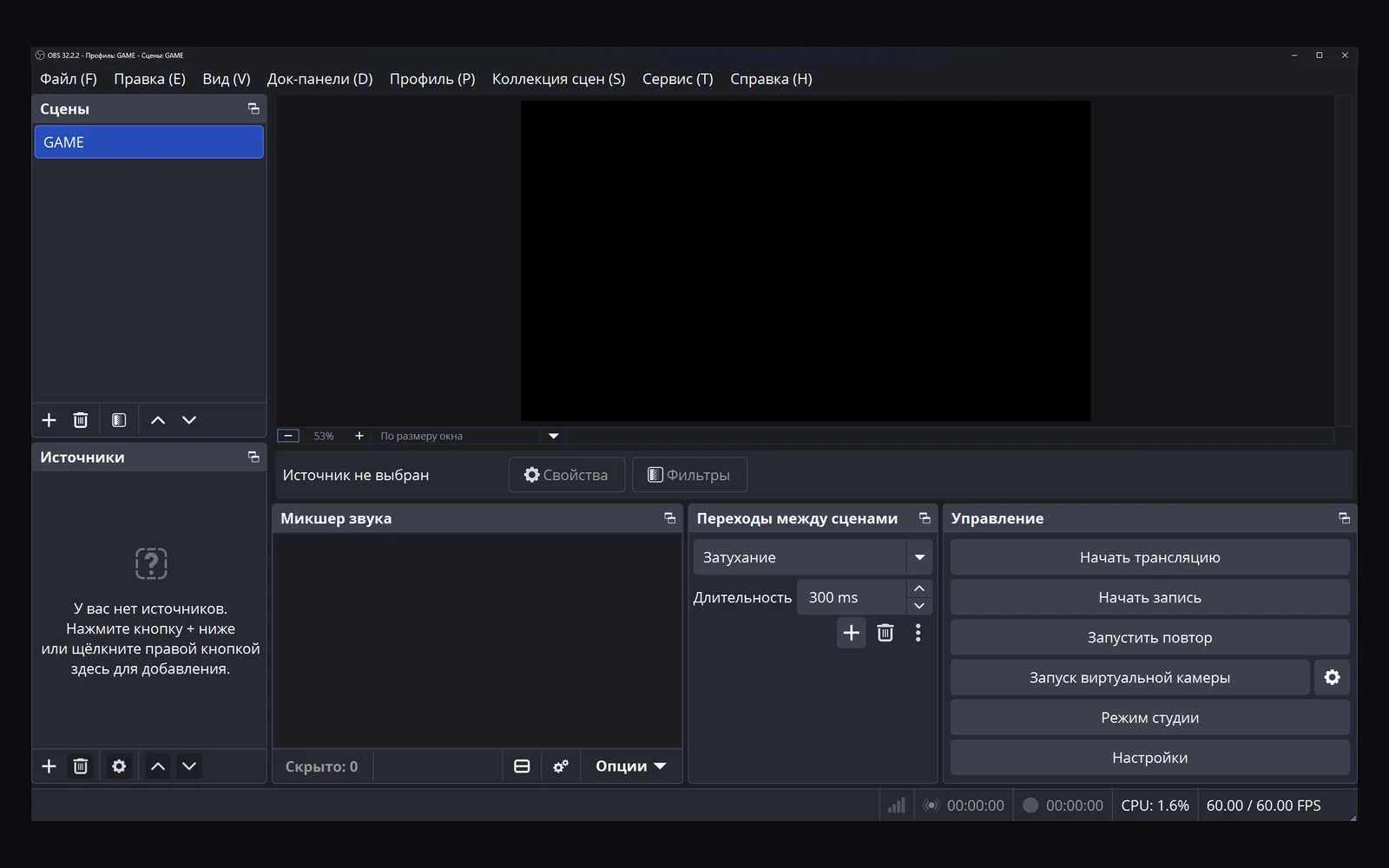
Дайте программе накопить немного материала. Если OBS был закрыт во время хайлайта, восстановить этот эпизод через буфер нельзя. Проверьте также, что текущая сцена содержит активный источник видео.
2. Сохраните повтор без игровой клавиши
Нажмите Сохранить повтор в самом OBS: пока буфер работает, эта маленькая кнопка стоит рядом с Остановить повтор в панели Управление. Если файл появился, папка и базовая работа буфера для этого теста исправны. Дальше проверяйте сочетание клавиш, а не кодировщик.
Если ни кнопка, ни сочетание не создают файл, переходите к проверке папки и записи. Если OBS сохранил повтор, но Clador Forge не отреагировал, рассматривайте это как другой симптом.
| Результат проверки | Что исследовать дальше |
|---|---|
| Прямое сохранение работает, клавиша - нет | Назначенное действие и конфликты сочетаний |
| Файла нет при обоих способах | Запуск буфера, папку и журнал OBS |
| Файл есть, но кажется немым | Дорожки и выбор звука в проигрывателе |
| Файл есть, но нового клипа в приложении нет | Проверьте подключение приложения, затем сохранение через триггер Clador Forge (шаг 6) |
Это последовательность диагностики, а не доказательство одной причины для всех ошибок.
3. Проверьте реальную папку записи
Посмотрите Путь записи в настройках вывода вместо старого ярлыка на рабочем столе. OBS описывает этот параметр как расположение записей.2 Отсортируйте файлы по времени изменения и создайте новый тестовый повтор.
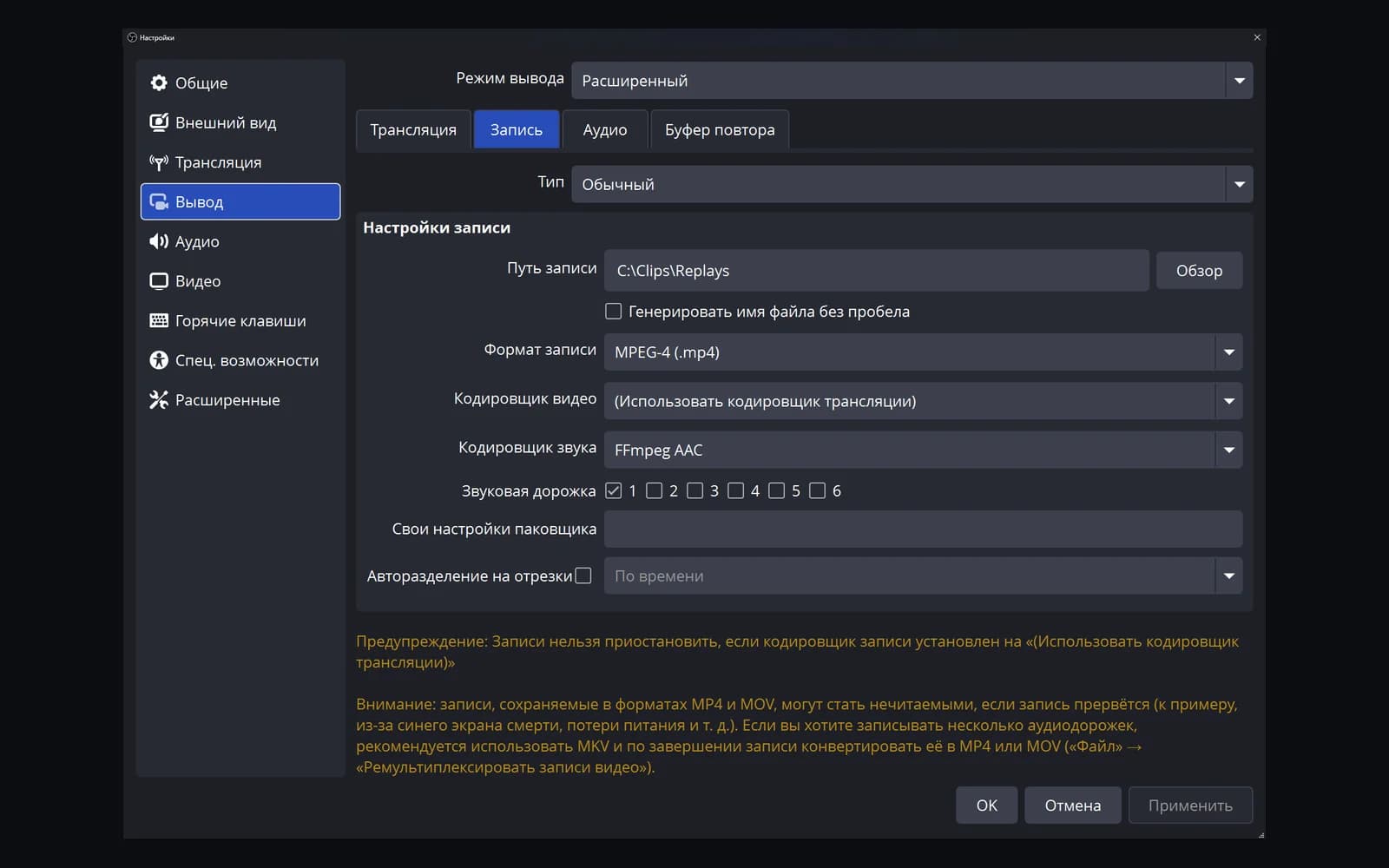
Проверьте свободное место и права записи. Если используется внешний диск, отключённый накопитель или папка синхронизации, попробуйте обычную локальную папку, которой вы управляете. Не удаляйте старые записи без резервной копии ради диагностики.
Файл, который существует, но не открывается, - не то же самое, что несработавшее сохранение. Сохраните оригинал, попробуйте совместимый проигрыватель и проверьте поддержку формата редактором. Ремультиплексирование меняет контейнер, но не создаёт материал, который не был записан.2
4. Проверьте сочетание клавиш отдельно
В Настройки → Горячие клавиши убедитесь, что клавиша назначена на Сохранить повтор, а не на Начать запись или Остановить повтор. Назначьте свободное тестовое сочетание. Проверьте его с активным OBS, с активной игрой и во время обычного движения в игре.
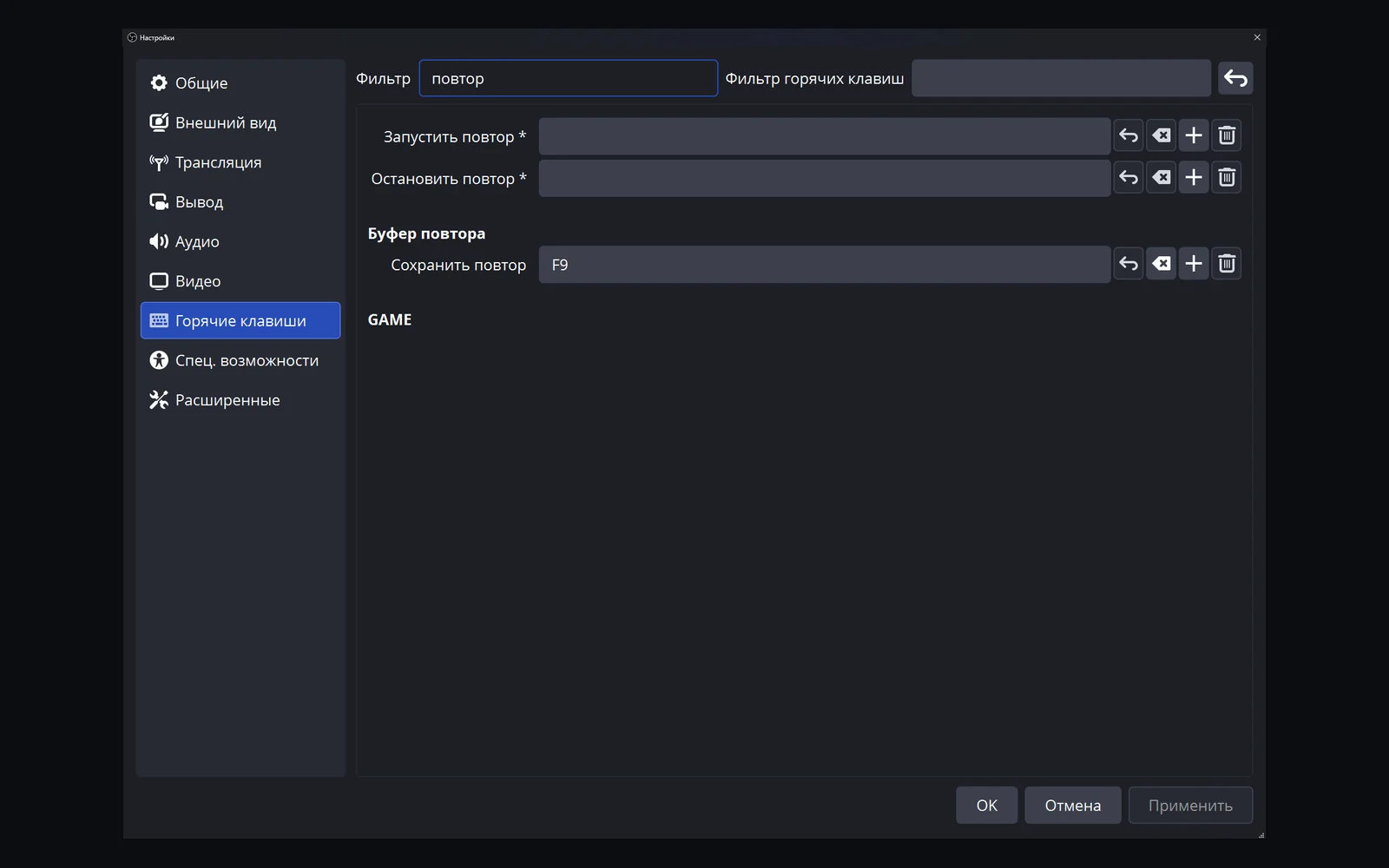
Посмотрите, не использует ли ту же комбинацию утилита клавиатуры, оверлей или другая программа захвата. Если ошибка возникает только в одной игре, зафиксируйте это. Не отключайте защитное ПО и античит в качестве универсального решения.
Порядок первоначальной настройки описан в статье сохранение игровых клипов одной клавишей.
5. Снижайте нагрузку только по показаниям
Если файл повреждён, картинка зависает или OBS сообщает о проблемах кодирования, упростите конфигурацию записи. Проверьте менее требовательные источники или настройки вывода, затем сохраните новый тест. У OBS есть руководство по нагрузке кодирования и рендеринга.3
Не рассчитывайте, что максимальный размер буфера или самое высокое качество исправят сохранение. Сначала получите короткий стабильный результат, затем постепенно увеличивайте нагрузку.
6. Разделяйте проблемы OBS и Clador Forge
Для Clador Forge проверьте, что приложение открыто и вы вошли в аккаунт. Если приложение пишет «OBS is not reachable», убедитесь, что OBS открыт и в нём включён WebSocket-сервер. Затем снова запустите проверку подключения на шаге настройки OBS в приложении.4
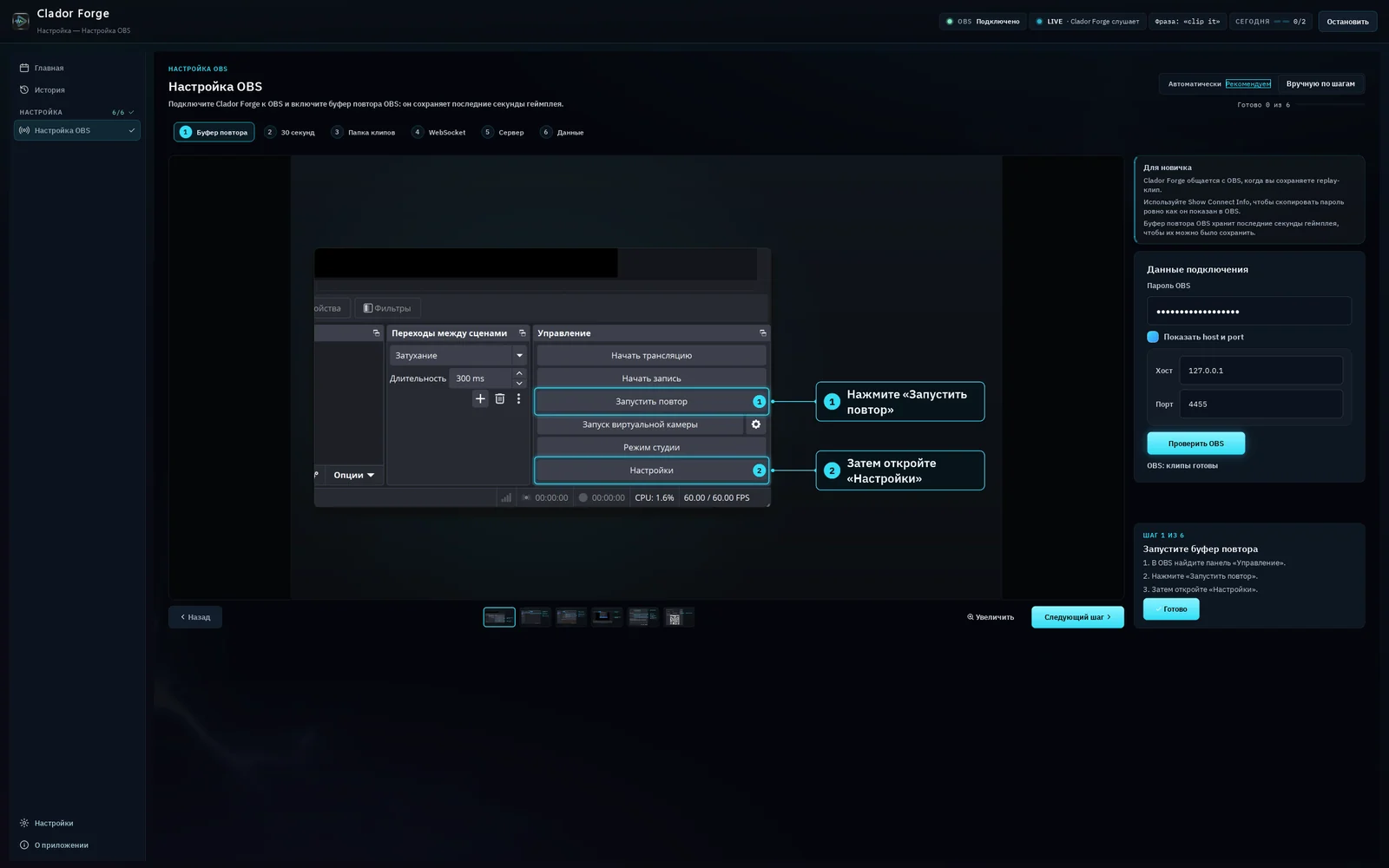
Если сохранение непосредственно в OBS работает, сохраните этот тестовый файл. Затем сохраните новый тестовый момент через триггер Clador Forge и проверьте, появился ли клип в приложении. Это две разные проверки: файл, сохранённый непосредственно в OBS, сам по себе ещё не подтверждает работу процесса Clador Forge. Если после использования триггера приложения клип не появился, сообщите, какой триггер вы использовали, когда его нажали или произнесли команду, куда OBS сохранил файл и какой статус или ошибку показало приложение. Не меняйте снова настройки записи OBS, которые уже прошли проверку прямого сохранения.
Когда нужен журнал
Воспроизведите ошибку и откройте Справка → Файлы журналов, выбрав журнал соответствующей сессии OBS. В инструкции поддержки различаются текущий журнал и журнал предыдущего запуска.5 Перед передачей проверьте содержимое: не публикуйте личные данные, пароли, токены и ключ трансляции.
Укажите версию OBS, способ сохранения, ожидаемую папку и результат проверки прямой кнопкой. Эти сведения полезнее сообщения «буфер не работает».
Частые вопросы
Сразу переустанавливать OBS?
Не как первый шаг. Сначала проверьте запуск буфера, команду и папку. Перед сбросом или переустановкой сохраните настройки.
Картинка есть, микрофона нет. Это ошибка сохранения?
Файл уже создан. Проверяйте звуковой тракт по инструкции для немых повторов.
Что сделать после исправления?
Повторите полную проверку настройки, включая сохранение из игры, прежде чем полагаться на неё во время настоящего хайлайта.